
BlueLamp セットアップ手順
あなたがやるのは、ログインと、いくつかの確認に答えることだけです。
- ⏱ ぜんぶでおよそ 2〜30 分(回線の速さしだい・ほとんどが待ち時間)
- 🔑 Mac の管理者パスワードは一度も要りません
- 🖥 ターミナルに文字を打つ作業はありません
- 🔁 パソコンの再起動もありません
- ダウンロードする(さきに Claude の契約も)
- ダブルクリックする(2 回)
- あとは全自動(AI が続きをやります)
- Claude にログイン(あなたの操作はここだけ)
- BlueLamp にログイン(最後の 1 回)
- 完了
うまくいかないときは 問題が起きたときは をご覧ください。
1ダウンロードする(さきに Claude の契約も)
下のボタンを押すと、セットアップ用のファイル BlueLampSetup.dmg が 1 つダウンロードされます(保存先はふつう「ダウンロード」フォルダです)。
💳 さきに用意:Claude(AI エンジン)の契約(初回だけ)
BlueLamp は、AI エンジンとして Claude(クロード)を使います。Claude はあなた自身の契約(Claude Pro・月額プラン)で、提供元の Anthropic 社に直接お支払いいただきます。この契約は最初の 1 回だけです。まだの方は、ダウンロードを待っている間に済ませてください(第 4 章のログインで必要になります)。
- ① アカウントを作る: ブラウザで claude.ai を開き、「Google で続ける」(またはメールアドレス)でアカウントを作ります。ふだん使っている Google アカウントで OK です。
- ② Pro プランに申し込む: ログイン後、画面の案内からプランのアップグレード(Pro)を選び、クレジットカードで申し込みます(月額制。金額は申込画面に表示されます)。
※ 無料プランのままでは、第 4 章のつなぎこみができません。必ず Pro(有料プラン)に申し込んでから進んでください。
2ダブルクリックする(2 回)
- ダウンロードした BlueLampSetup.dmg をダブルクリックします。「BlueLamp セットアップ」という小さなウィンドウが開きます。
- そのウィンドウの中の BlueLampSetup のアイコンを、もう一度ダブルクリックします。
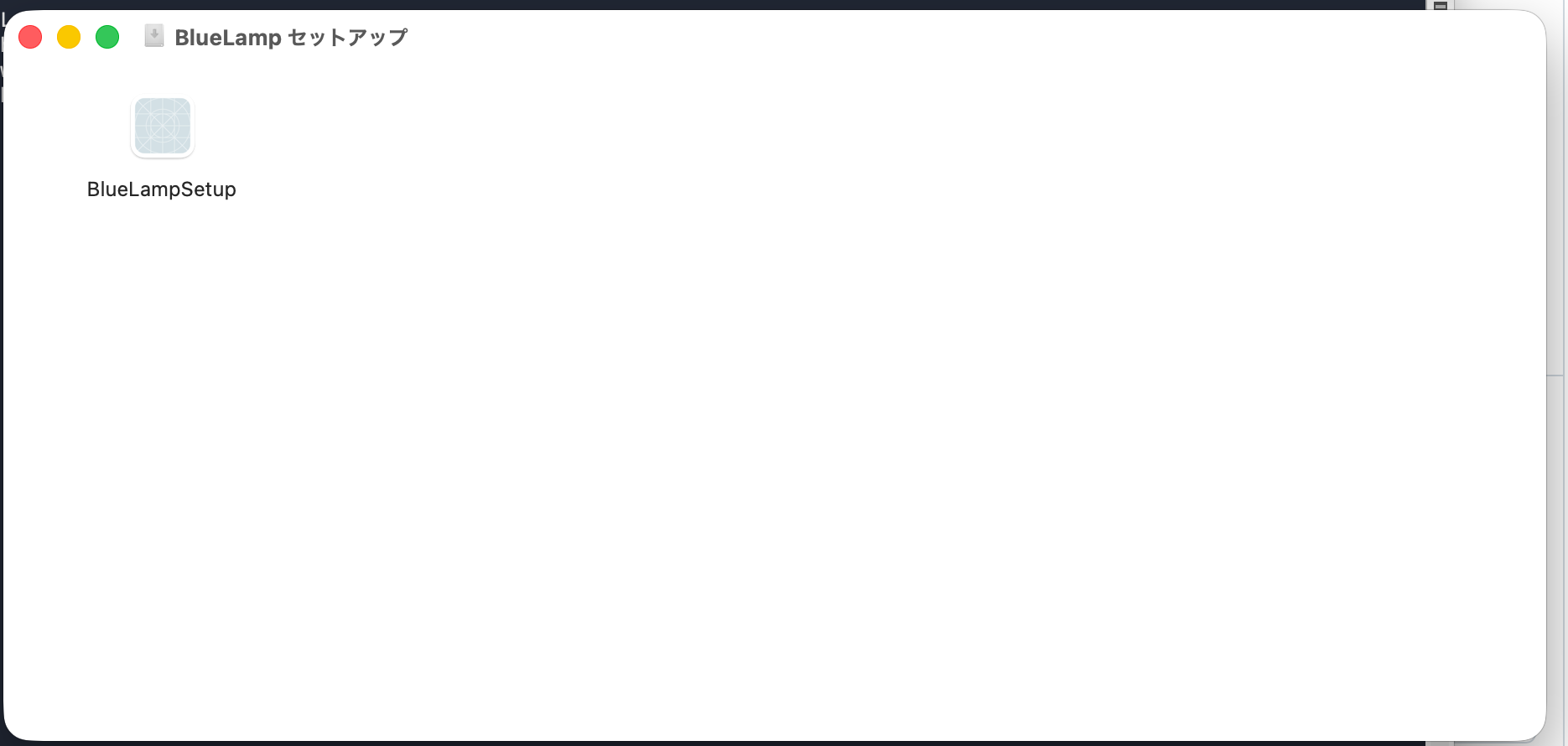
↑ 1 回目のダブルクリックで開くウィンドウ。この中の BlueLampSetup をもう一度ダブルクリックします。
🖱 「アプリケーションフォルダに入れてください」といった作業はありません。そのままで大丈夫です。
「開いてもよろしいですか?」と出たら「開く」を押します
2 回目のダブルクリックのあと、次の確認が 1 枚出ることがあります。これは「危険です」という警告ではありません。本文に「Apple によるチェックで悪質なソフトウェアは検出されませんでした」と書かれているとおり、Apple の確認(公証)を通ったアプリです。青い「開く」を押してください。
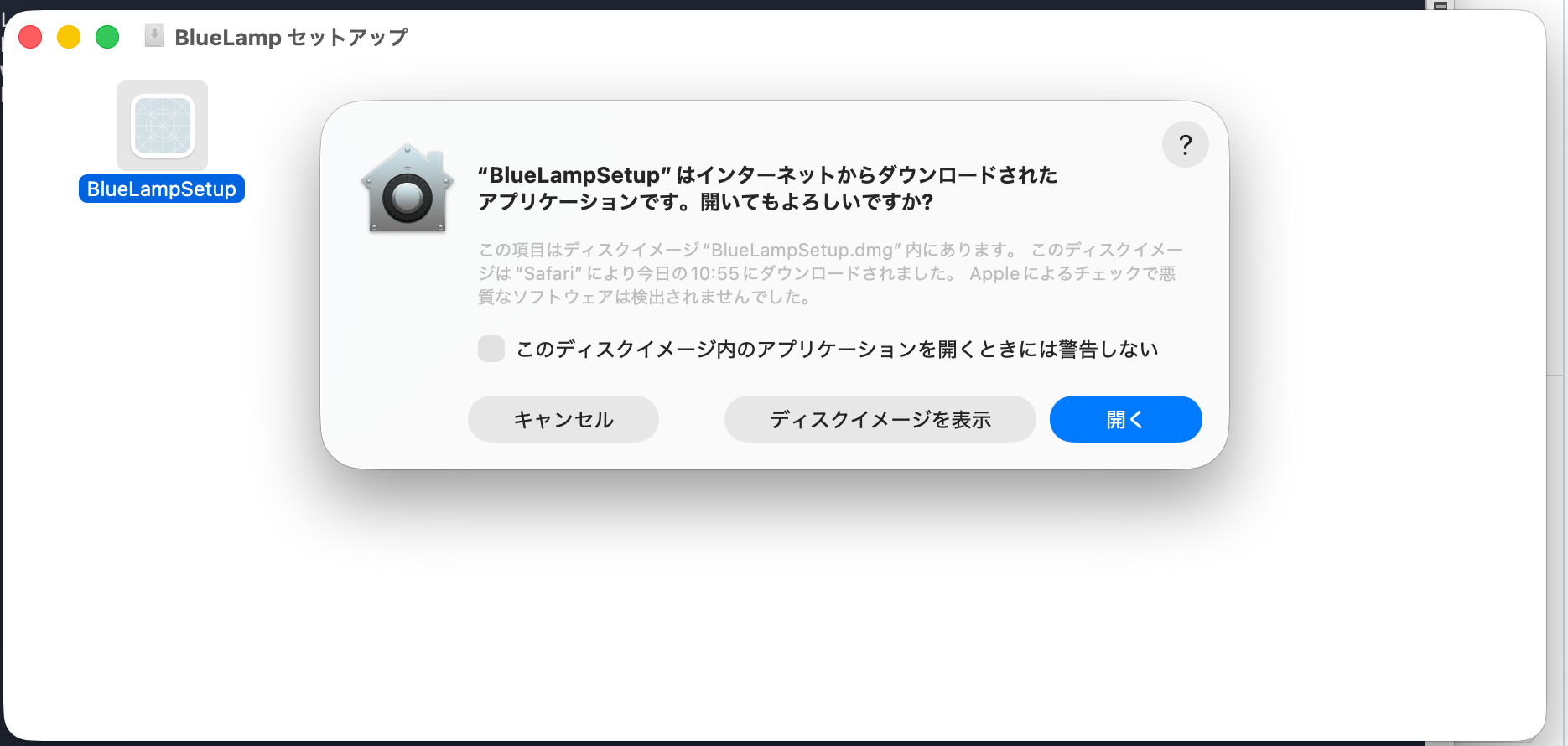
↑ 押すのは右の青い「開く」です。
⚠️ 「開けません」「開発元を確認できないため」と出たときは、操作せずサポートへ
BlueLamp は Apple の確認(公証)を受けているので、本来この手の「開けません」という画面は出ません。もし出た場合は、無理に開こうとせずその画面のままサポートへご連絡ください。あなたの操作に問題はありません。
「はじめる」を 1 回押せば、あなたの出番はしばらく終わりです
セットアップ画面が開きます。書いてあることを確認して、右下の「はじめる」を押してください。
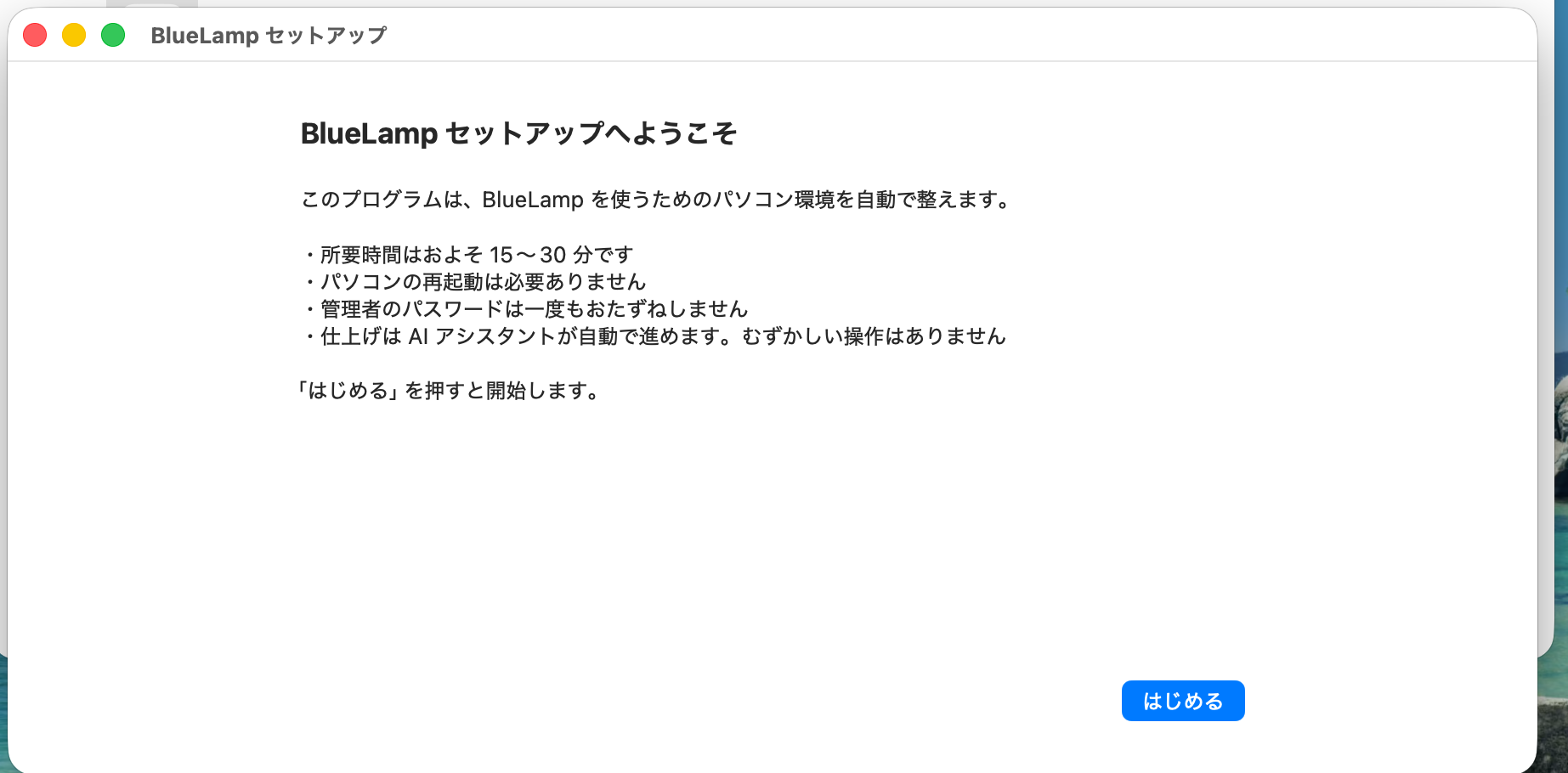
↑ 「所要時間はおよそ 15〜30 分」「パソコンの再起動は必要ありません」「管理者のパスワードは一度もおたずねしません」。右下の「はじめる」を押すと開始します。
3あとは全自動(AI が続きをやります)
ここから先は、パソコンが自動で準備を進めます。画面に「全体の 3/6」のような数字と、いま何をしているかが日本語で出ます。準備はぜんぶで 6 つです。
とちゅうで黒い画面(AI アシスタント=Claude Code)が自動で開きます。これは正常です。閉じずにそのままにしてください。残りの準備は、この AI があなたの代わりに進めます。
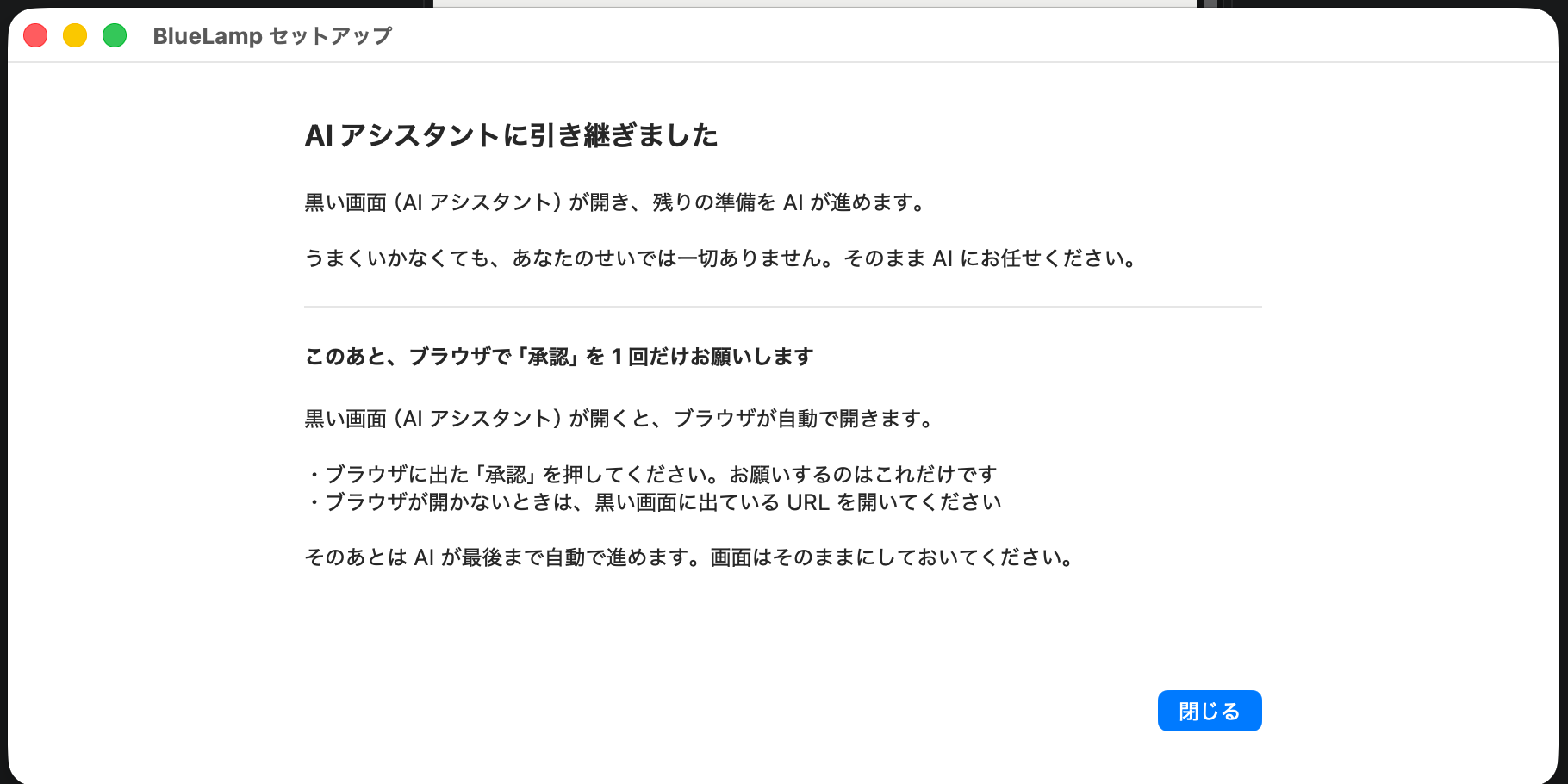
↑ この画面が出れば順調です。次の第 4 章(Claude のログイン)だけ、あなたの操作をお願いします。
- ⏳ 止まって見えても、待つ。 ダウンロードや展開の間、数分間、画面がほとんど動かないことがあります。止まって見えても正常です。あわてて閉じたり電源を切ったりしないでください。
- 🔁 とちゅうで閉じてしまっても、大丈夫。 もう一度 BlueLampSetup をダブルクリックすれば、最初からやり直しにはならず続きから再開します。
⌨️ さきに知っておく、3 つの操作ルール(これだけで9割つまずきません)
- ① 選択画面は「矢印キー」。 黒い画面(ターミナル)に選択肢が出たら、矢印キー(↑↓)で動かして Enter で決定します。マウスでは選べません(クリックしても反応しません)。「動かなくなった」と思ったら、まず矢印キーと Enter を試してください。
- ② 番号で聞かれたら、基本「1番」。 AI が「
1. …/2. …/3. …」と番号つきの選択肢を出してきたら、迷わず一番上(1番)を選んで Enter。唯一の例外は、英語でちょうど「1. Yes / 2. Yes, and don't ask again / 3. No」のように「もう聞かないで」と書かれた選択肢が出たときだけ、2番を選ぶと以後同じ確認をされにくくなります。それ以外の「Do you want to proceed?/承認しますか」のような確認は、選択肢が何と書いてあってもすべて1番(一番上)でOKです。 - ③ 止まって見えても、待つ。 AI が調べものや作業をしている間は、数分間、画面がまったく動かないことがあります。止まって見えても正常です。あわてて閉じたりせず、数分待ってください。
💬 AI が「確認させてください」と聞いてきたら(この一言をコピーして返す)
AI は、あなたの安全のために途中で確認してくることがあります。判断に迷ったら、下の「魔法の一言」をそのままコピーして返すだけで大丈夫です。
分からなくなったときは、「分かりません」とだけ返せば大丈夫です。AI がもっとやさしい言い方で言い直します。
4Claude にログイン(あなたの操作はここだけ)
黒い画面が開くと、ブラウザが自動で開いて Claude のログイン画面になります。第 1 章で契約した Claude のアカウントでログインしてください。
ログインすると「Claude Code が…への接続を希望しています」という画面が出ます。下に少しスクロールして、黒い「承認する」を押します。お願いするのは、これだけです。
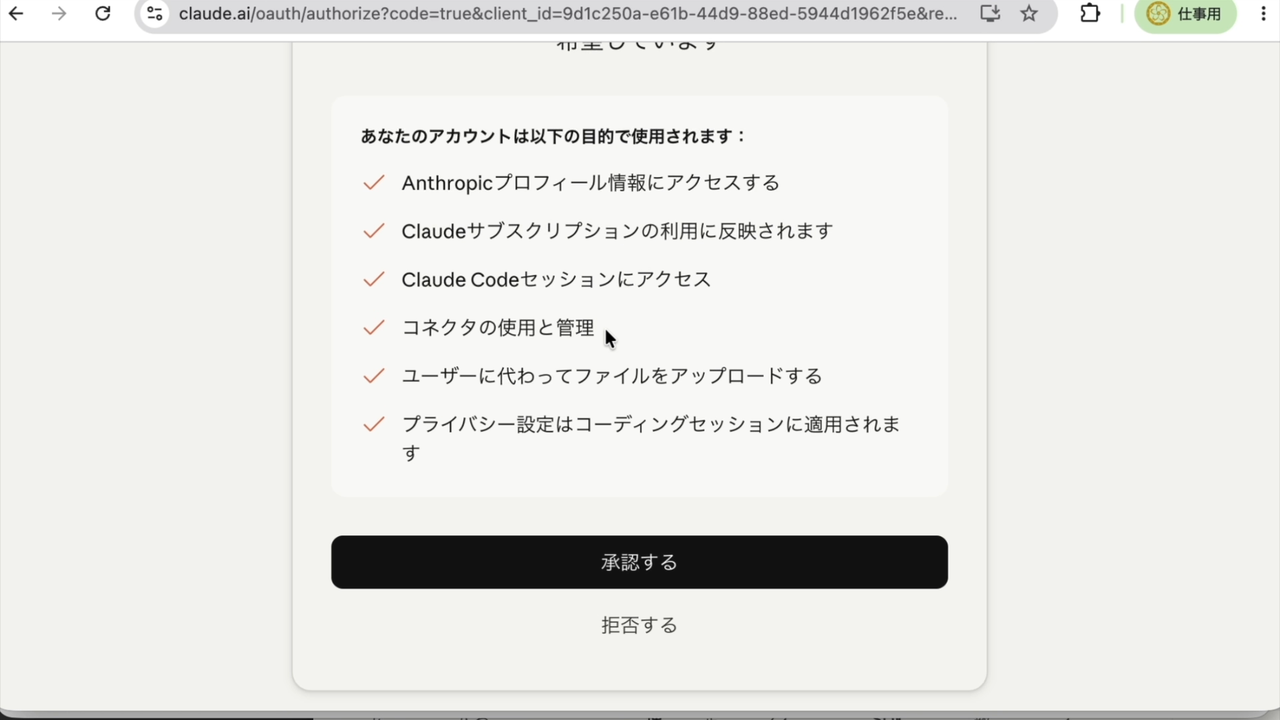
↑ 黒い 「承認する」を押します(「拒否する」ではありません)。押したあとは、そのまま AI が最後まで自動で進めます。
🔥 ブラウザが自動で開かないとき(いちばん詰まりやすい所)
自動で開かない場合は、黒い画面に下のような表示が出ています。あわてず、次の 4 ステップでログインします。
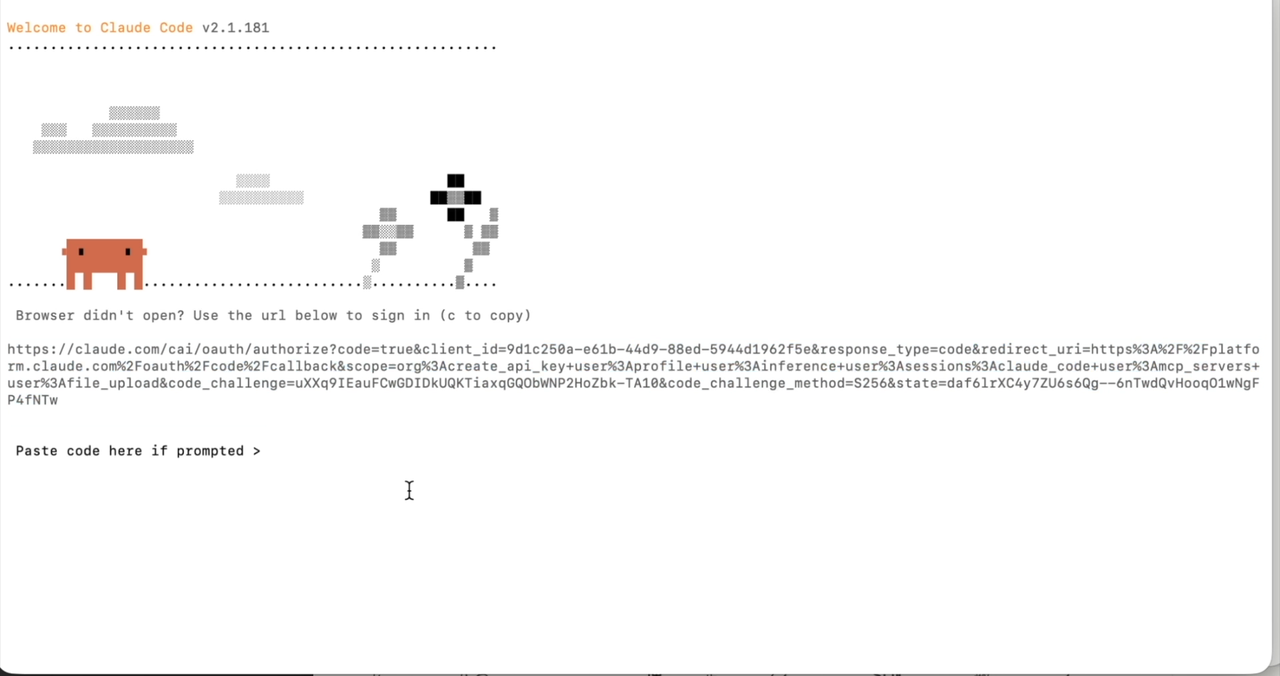
↑ この画面(「Browser didn't open? Use the url below to sign in」と長い URL、下に「Paste code here if prompted >」)が出たら、下の手順です。
- URL を開く。 画面に出ている
https://で始まるリンクを、⌘(コマンド)キーを押しながらクリックします。開かないときは、キーボードの c を押すと URL がまるごとコピーされるので、ブラウザのアドレスバーに ⌘+V で貼り付けて Enter。 - Claude にログイン。 第 1 章で作ったアカウントでログインします。
- 「承認する」を押す。
- 認証コードを貼り戻す。「認証コード」が表示されたら「📋 コードをコピー」→ 黒い画面の「Paste code here if prompted >」の行で ⌘+V → Enter。これでつなぎこみ完了です。
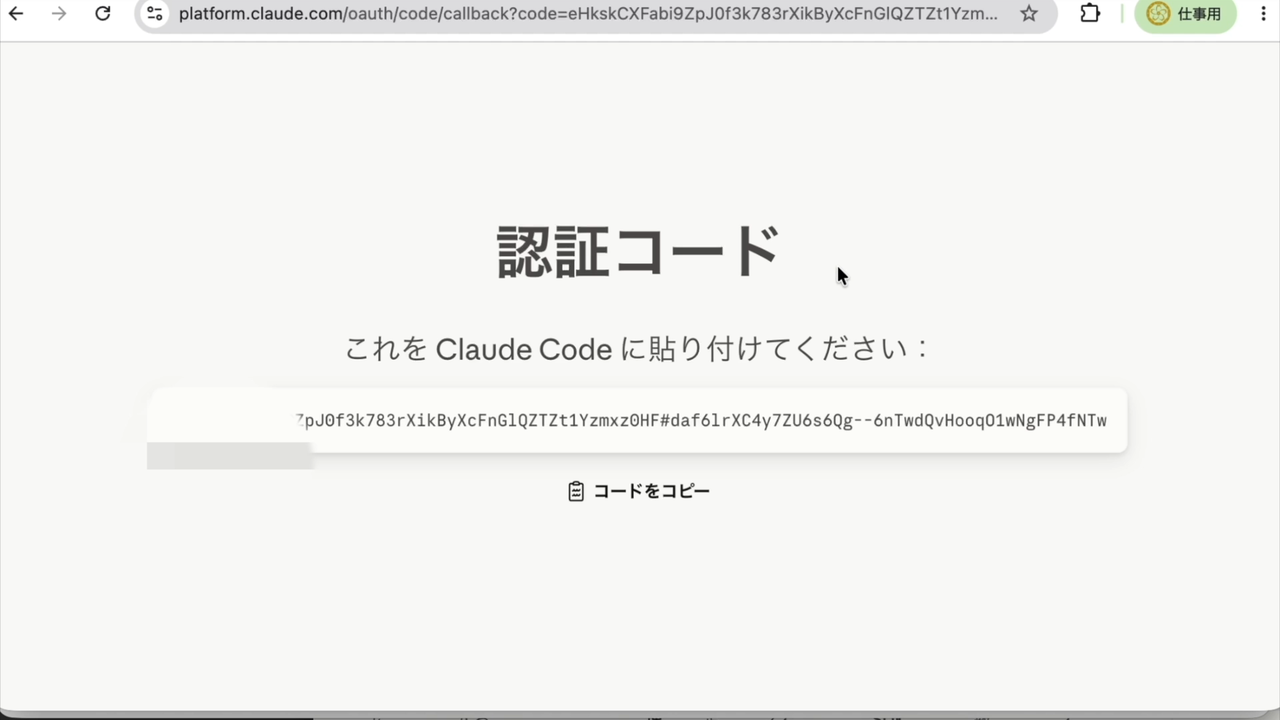
💡 ブラウザの「日本語に翻訳」機能がオンだと、コードが書き換わってうまくいかないことがあります。認証コードの画面では翻訳をオフにしてからコピーしてください。
それでも開かないときは、AI に「ブラウザが開きません」と伝えれば、AI が開きます。
⚠️ ログイン方法を選ぶ画面(Select login method)が出たときは、矢印キーで 1番「Claude account with subscription」を選んで Enter。2番(Anthropic Console account)は選ばないでください——こちらは使うたびに課金される「従量課金(API)」で、うっかり選ぶと高くつくことがあります。第 1 章で契約した Pro(定額)で使うので、選ぶのは必ず 1番です。
5BlueLamp にログイン(最後の 1 回)
準備が終わると、VS Code(開発画面)が自動で開き、BlueLamp のログイン画面が出ます。BlueLamp の Web と同じメールアドレス・パスワードを、表示された公式のログイン画面に直接入力してください。
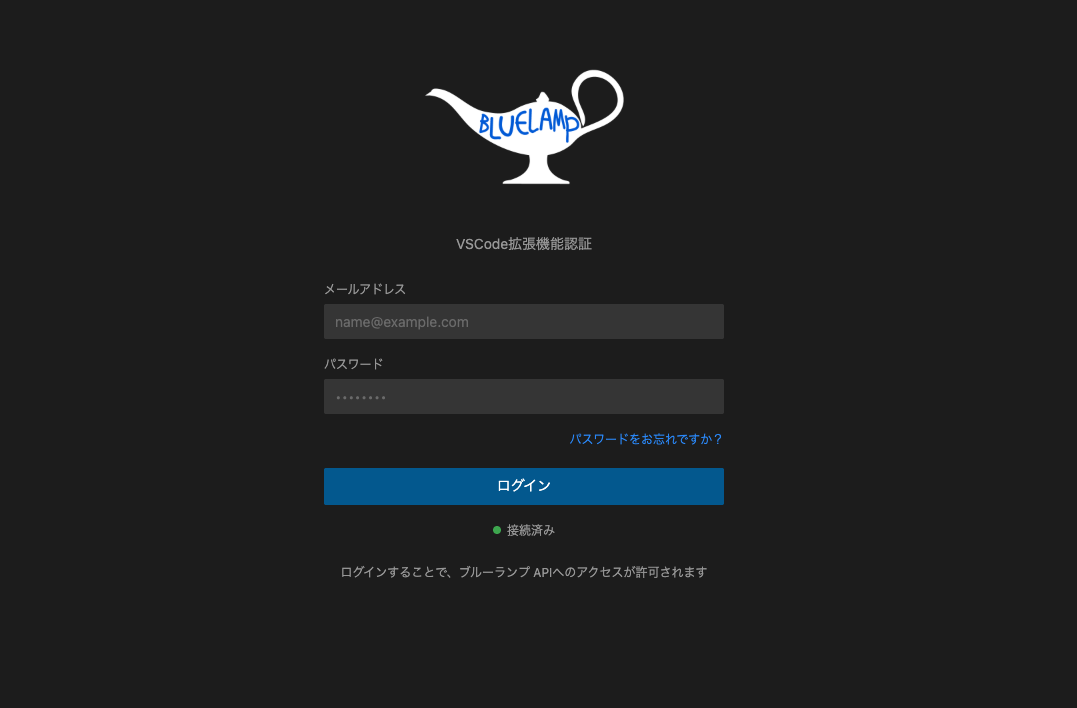
↑ VS Code に出る BlueLamp のログイン画面。
※ メールアドレスとパスワードを、AI との会話欄に書く必要はありません(AI は受け取りません)。
⚠️ ターミナルでパスワードを打つとき、文字が出なくても正常です
そのあと下の「奥伝エージェント」からエージェントを選ぶと、ターミナルでもう一度 BlueLamp のログインを求められることがあります。このときパスワードを打つと、画面には文字の代わりに *(アスタリスク)が 1 文字ずつ並びます。打った文字そのものは見えませんが、ちゃんと入力できています。最後まで打って Enter。
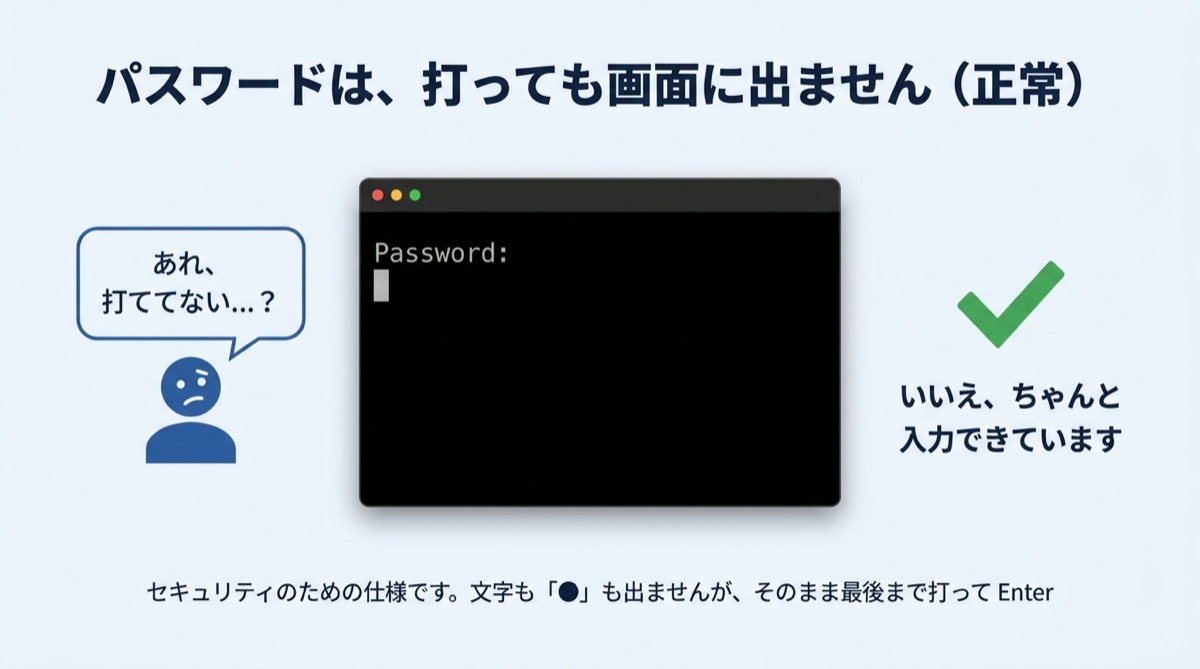
※ これは BlueLamp のログインパスワードのことです(Mac のログインパスワードとは別のものです)。Mac の管理者パスワードは、この手順では一度も要りません。もし求められたら、入力せずサポートへご連絡ください。
6完了
- 作業場所: セットアップが終わると、VS Code はあなたのホームの中に作られた「BlueLamp」フォルダを開きます。ここが今後の作業場所です(見慣れないフォルダが開いても、こわれたわけではありません)。
- 次回からの使い方: この準備は最初の 1 回だけです。次からは VS Code(開発画面)を開くだけで使えます。BlueLamp は VS Code 下部のステータスバー「BlueLamp」からいつでも開けます。
- 作ったファイルの置き場:「+ 新規プロジェクト作成」で選んだ場所(例:デスクトップ)のプロジェクト名フォルダに貯まっていきます。
!問題が起きたときは
この手のセットアップは、詰まって当然の作りです。詰まったときは AI が原因を調べて、自分で直します。
エラーの画面が出た
パソコンが壊れたわけではありません。出てきた画面に、次にどうすればよいかが書いてありますので、そのとおりにしてください。案内は次の 3 通りのどれかです。
- 「OK」を押すと、AI がこの続きを引き受けます ── そのまま「OK」を押してください。黒い画面(AI)が開き、AI が記録を読んで原因を調べ、続きを進めます。あなたは見ているだけで大丈夫です。
- もう一度 BlueLampSetup を開いてください ── ダウンロードした dmg からもう一度ダブルクリックしてください。最初からやり直しにはならず、続きから進みます。
- この画面のままサポートへご連絡ください ── 画面を閉じずに、そのままご連絡ください(スマホで画面の写真を撮って送っていただくのがいちばん早いです)。
黒い画面(ターミナル)を閉じてしまった
大丈夫です。もう一度 BlueLampSetup をダブルクリックしてください。最初からやり直しにはならず、続きから再開します。
途中で何分も画面が動かない
ダウンロードや展開に時間がかかっているだけです。そのまま待ってください。
パソコンの管理者パスワードを求められた
この手順では一度も必要ありません。求められた場合は入力せず、サポートへご連絡ください。
🧰 うまくいかないときは、手で入れる手順もあります(非常用)
セットアップ用のアプリ自体がどうしても動かない Mac のために、手動セットアップの手順書(非常用)も残してあります。AI(Claude Code)を先に入れて、AI にセットアップ全体をやってもらう方式です。こちらも途中まで入っている状態から進められます。