
BlueLamp セットアップ手順
あなたがコマンドを打つのは2回、あとはほぼ全部 AI が自動でやります。
⚠️ このページは「手で入れる」ための手順書です
ふだんのセットアップは、Mac セットアップのトップページからお進みください(セットアップ用のアプリをダウンロードしてダブルクリックするだけの方法です)。
このページは、そのアプリがうまく動かなかった方・途中まで入っている状態からやり直したい方・アプリを使わずに進めたい方のための、AI(Claude Code)に直接セットアップさせる方法です。途中まで進んでいても大丈夫なように作られています(済んでいる部分は AI が確認して飛ばします)。
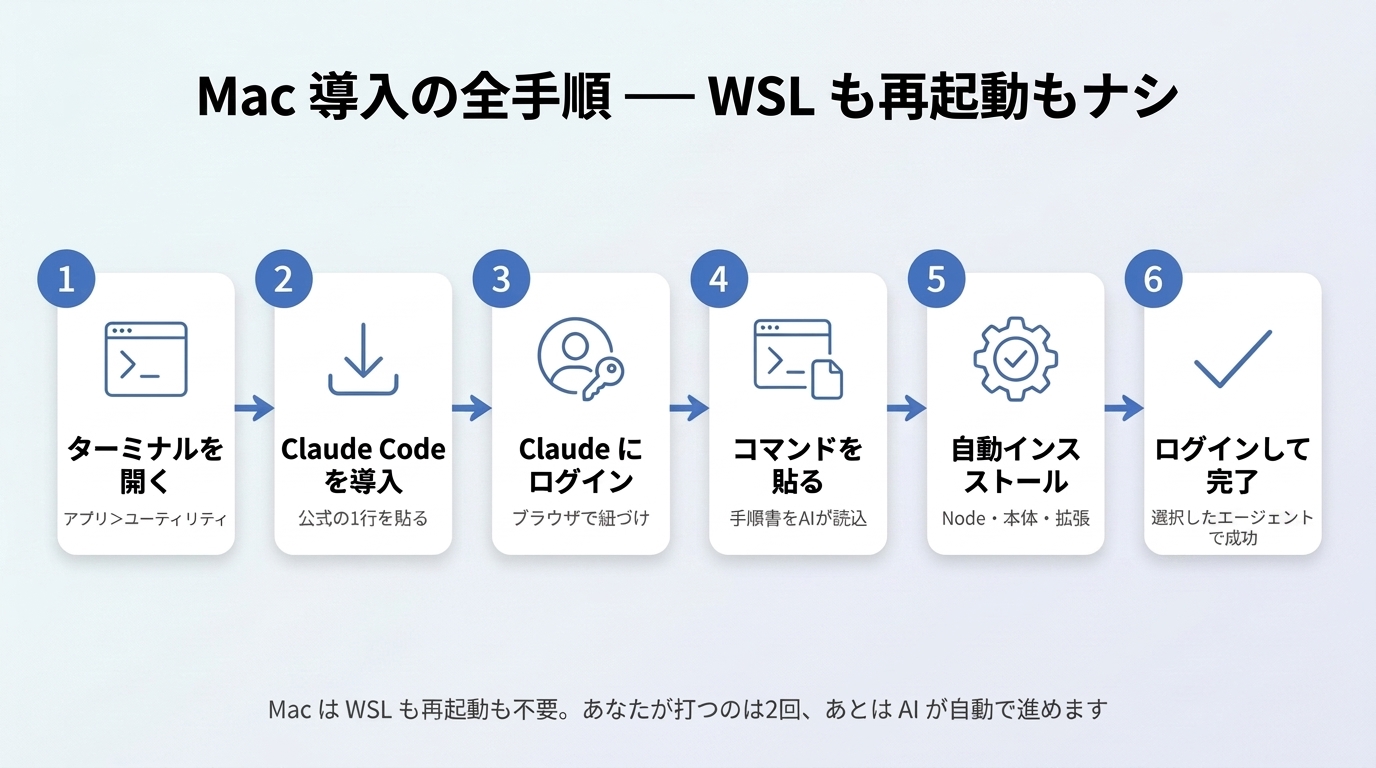
📋 全体の流れ(2章だて)
第1章:Claude Code を導入(エンジンを入れる)→ 第2章:BlueLamp を導入(その上に本体を載せる)。
人がやるのは「公式の1行を貼る」「ブラウザでログイン」「もう1つコマンドを貼る」「最後に VS Code で数クリック」だけです。
⌨️ さきに知っておく、3つの操作ルール(これだけで9割つまずきません)
- ① 選択画面は「矢印キー」。 ターミナルに選択肢が出たら、矢印キー(↑↓)で動かして Enter で決定します。マウスでは選べません(クリックしても反応しません)。「動かなくなった」と思ったら、まず矢印キーと Enter を試してください。
- ② 番号で聞かれたら、基本「1番」。 AI が「
1. …/2. …/3. …」と番号つきの選択肢を出してきたら、迷わず一番上(1番)を選んで Enter。唯一の例外は、英語でちょうど「1. Yes / 2. Yes, and don't ask again / 3. No」という形が出たときだけ、2番を選ぶと以後同じ確認をされにくくなります。それ以外の「Do you want to proceed?/承認しますか」のような確認は、選択肢が何と書いてあってもすべて1番(一番上)でOKです。 - ③ 止まって見えても、待つ。 AI が調べものや作業をしている間は、数分間、画面がまったく動かないことがあります。止まって見えても正常です。あわてて閉じたりせず、数分待ってください。
🍀 うまくいかなくても、あなたのせいでは一切ありません。 この手のセットアップは、詰まって当然の作りです。分からなくなったら、AI に 「分かりません」 とだけ返してくれれば大丈夫。あとは AI が言葉をかみくだいて、続きを進めてくれます。
第1章 ── Claude Code(エンジン)を導入する
1ターミナルを開く
「ターミナル」は、コンピューターに文字で命令する"窓口"です。マウスで何十回クリックする代わりに、1行貼って Enter で済みます。
- Finder を開く → 左の 「アプリケーション」 → 「ユーティリティ」 フォルダ → 「ターミナル」 をダブルクリック。
- 点滅するカーソルのある窓が開けば、それがターミナルです。
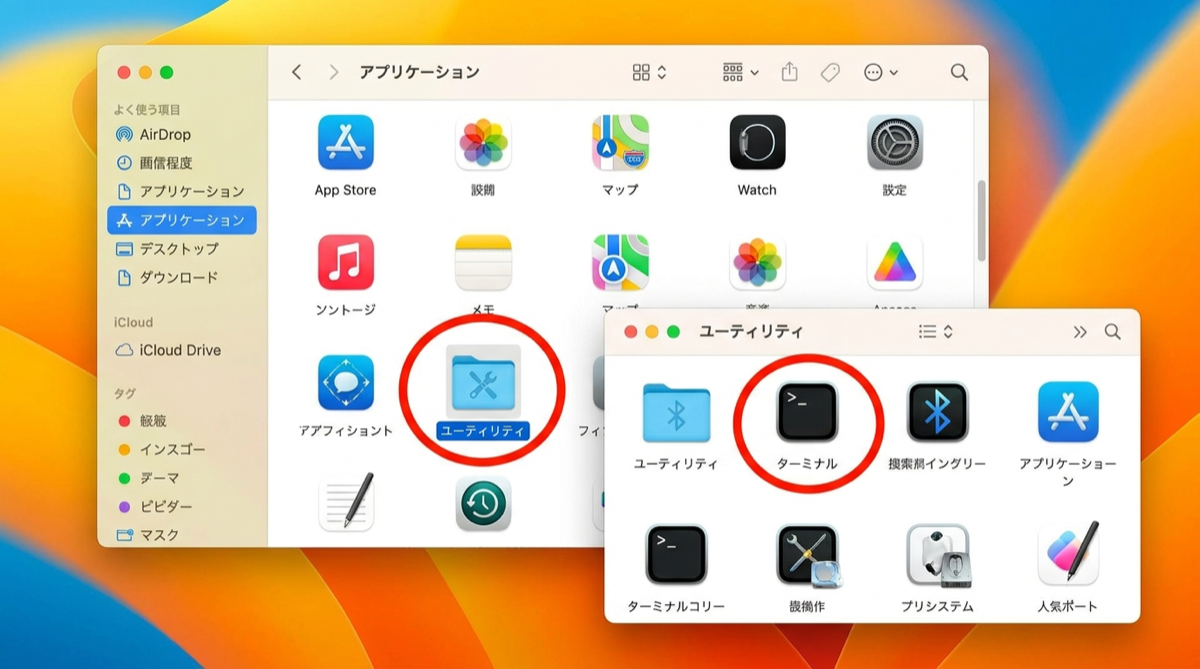
↑ Finder →「アプリケーション」→「ユーティリティ」→「ターミナル」。
2Claude Code を導入する
下の1行をターミナルに貼り付けて(Command+V)Enter。公式サイトから Claude Code が自動でダウンロード・インストールされます。文字がたくさん流れますが心配いりません。「Claude Code successfully installed!」と出れば成功です。
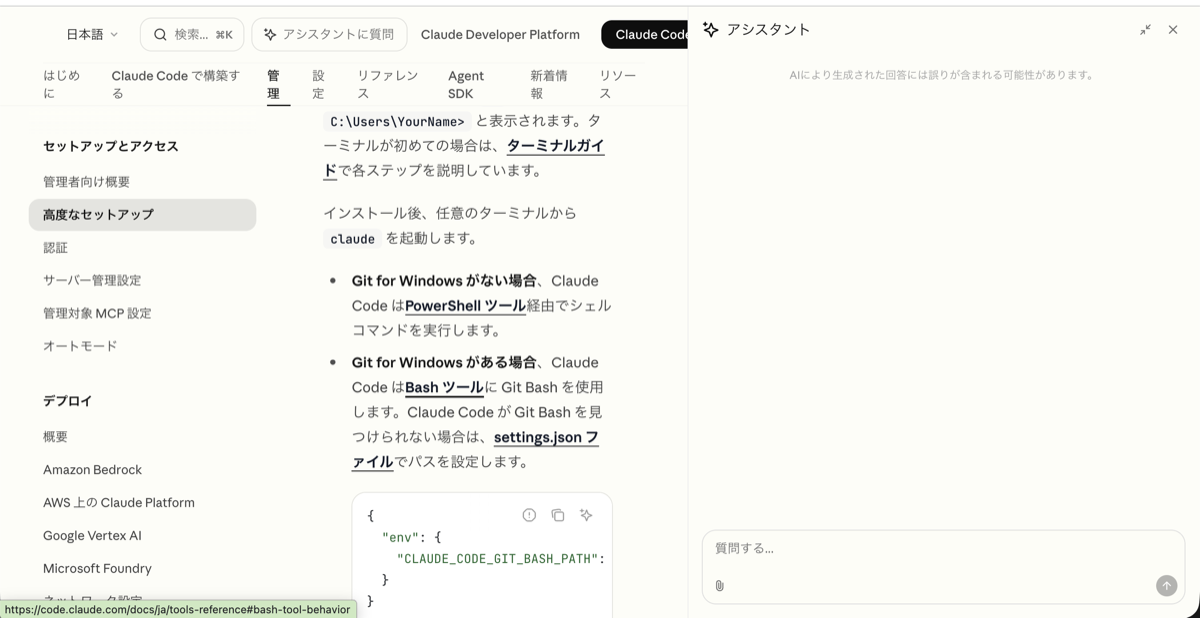
※ 最新の導入コマンドは公式ページが確実です:code.claude.com/docs/ja/setup(「高度なセットアップ」に各OSの1行があります)。
💬 困ったら公式ページの「アシスタント」
公式セットアップページ(code.claude.com/docs/ja/setup)の右上にある「アシスタントに質問」を開いておくと、エラー文をそのまま貼るだけで日本語で対処法を教えてくれます。"お守り"として開いておくのがおすすめです。
インストールが終わったら、ターミナルを一度閉じて、開き直してください。ターミナルは開いた瞬間に「どこに何のコマンドがあるか」を覚えるので、入れたての claude を認識させるために開き直します。
3Claude にログイン(アカウント紐づけ)
開き直したターミナルで、下を貼って(Command+V)Enter。Claude Code が起動します。
「AI にいちいち許可を聞かず作業を進めてもらうモードで起動」という意味です。BlueLamp ではこれが標準です。初回はこのあと英語の質問がいくつか続きますが、マウスは効きません。矢印キー(↑↓)で選んで Enter で決定、と覚えておけば大丈夫です。
① 文字の色(テーマ)を選ぶ
最初に「Choose the text style…(文字の見た目を選んでください)」という画面が出ます。これは画面の文字色を選ぶだけの質問です。色はどれを選んでも問題ありません。迷ったらそのまま Enter で進めてOK(あとから /theme で変えられます)。
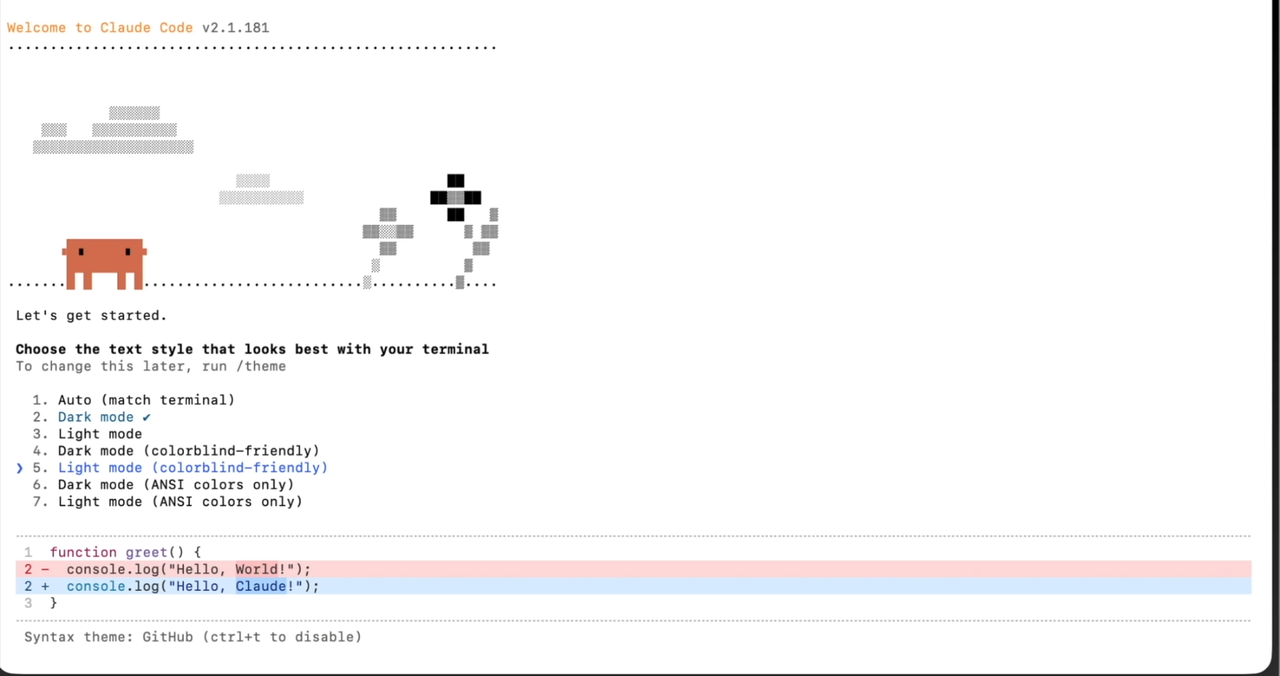
↑ 文字色(テーマ)の選択。矢印キーで選んで Enter。迷ったらそのまま Enter で大丈夫です。
② ログイン方式を選ぶ(ここは必ず「1番」)
次に「Select login method(ログイン方法を選んでください)」が出ます。矢印キーで 1番「Claude account with subscription」を選んで Enter。
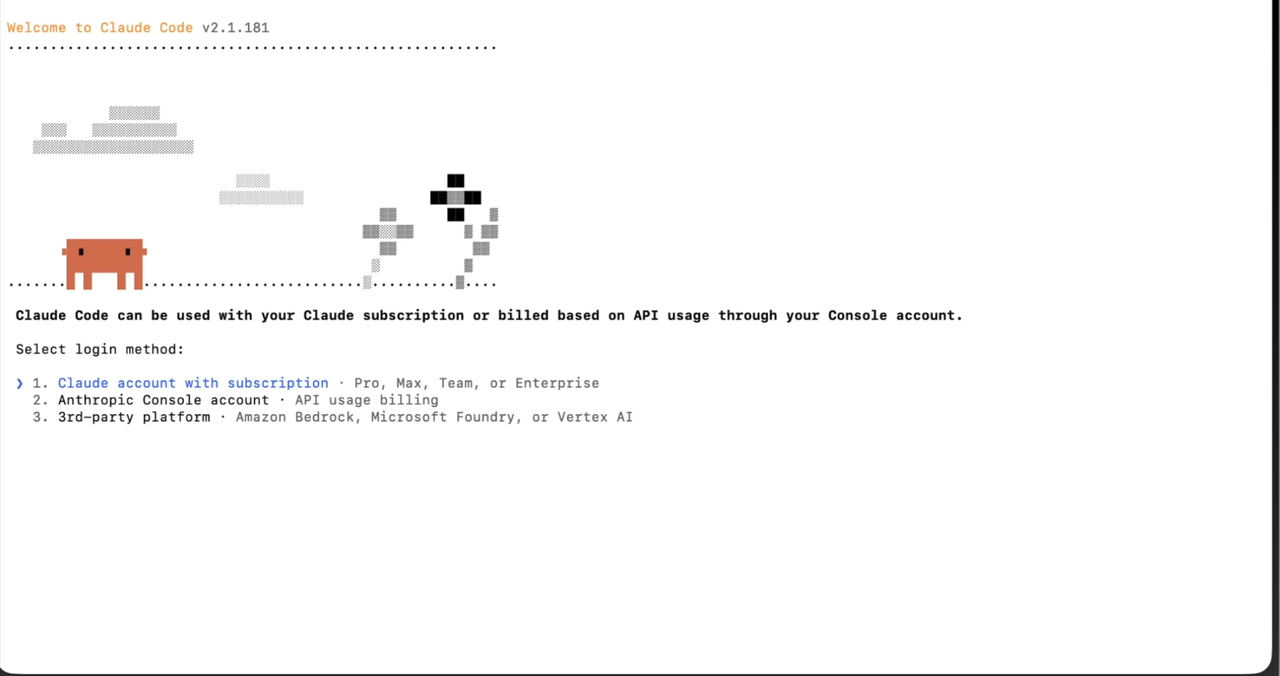
↑ 必ず 1番「Claude account with subscription」を選びます。
⚠️ 2番(Anthropic Console account)は選ばないでください。 こちらは使うたびに課金される「従量課金(API)」で、うっかり選ぶと高くつくことがあります。サブスク(定額)で使うので、選ぶのは 必ず 1番です。
③ ブラウザでログイン → 承認 → コードを貼り戻す
1番を選ぶと、ふつうはブラウザが自動で開いて Claude のログイン画面になります。そのままログイン → 次の「承認」まで進めば、ターミナルに自動で戻ってログイン完了です。
🔥 ブラウザが自動で開かないとき(いちばん詰まりやすい所)
自動で開かない場合は、ターミナルに下のような画面が出ています。あわてず、次の5ステップでログインします。
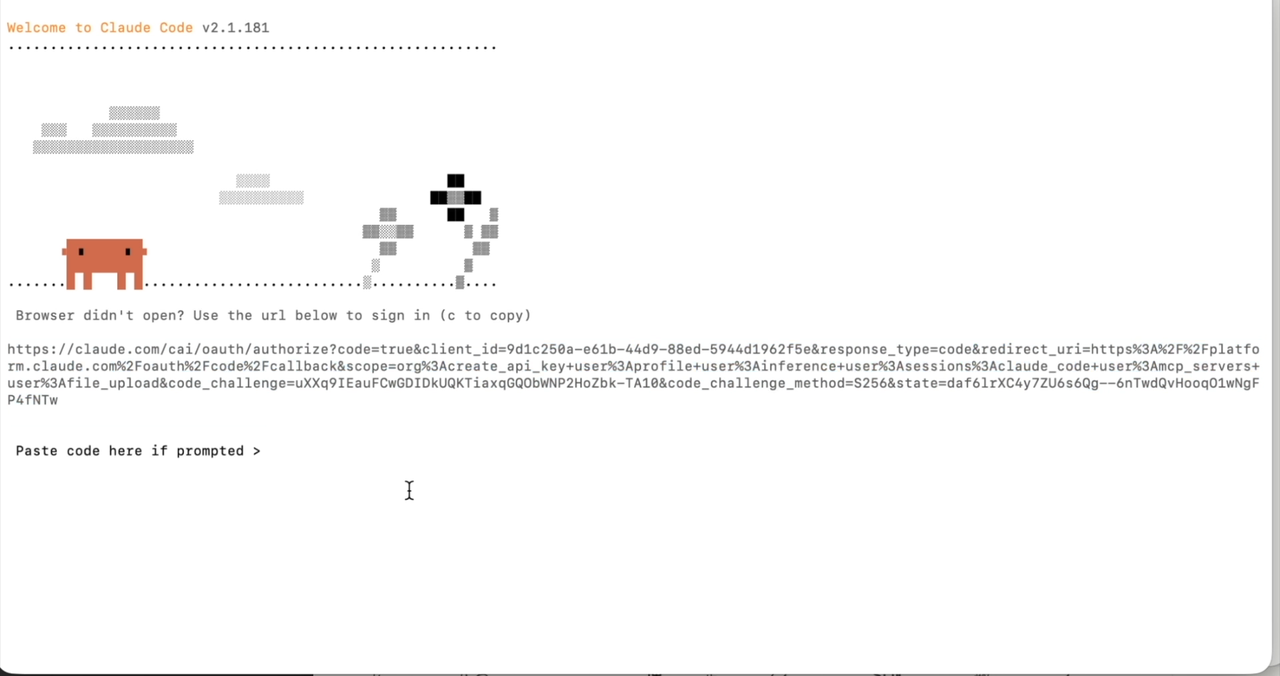
↑ この画面(「Browser didn't open? Use the url below to sign in」と長い URL、下に「Paste code here if prompted >」)が出たら、下の手順です。
- URL をコピー。 キーボードの c を押すと、長い URL がまるごとコピーされます(マウスで URL を選んでコピーしてもOK)。
- ブラウザに貼り付けて開く。 ブラウザを開き、上のアドレスバー(URL を入れる欄)に Command+V で貼り付けて Enter。さっきの Claude のログイン画面が開きます。
- Claude にログイン。「Google で続ける」または「メールで続ける」を選んでログインします(アカウントが無ければ、ここで作成します)。
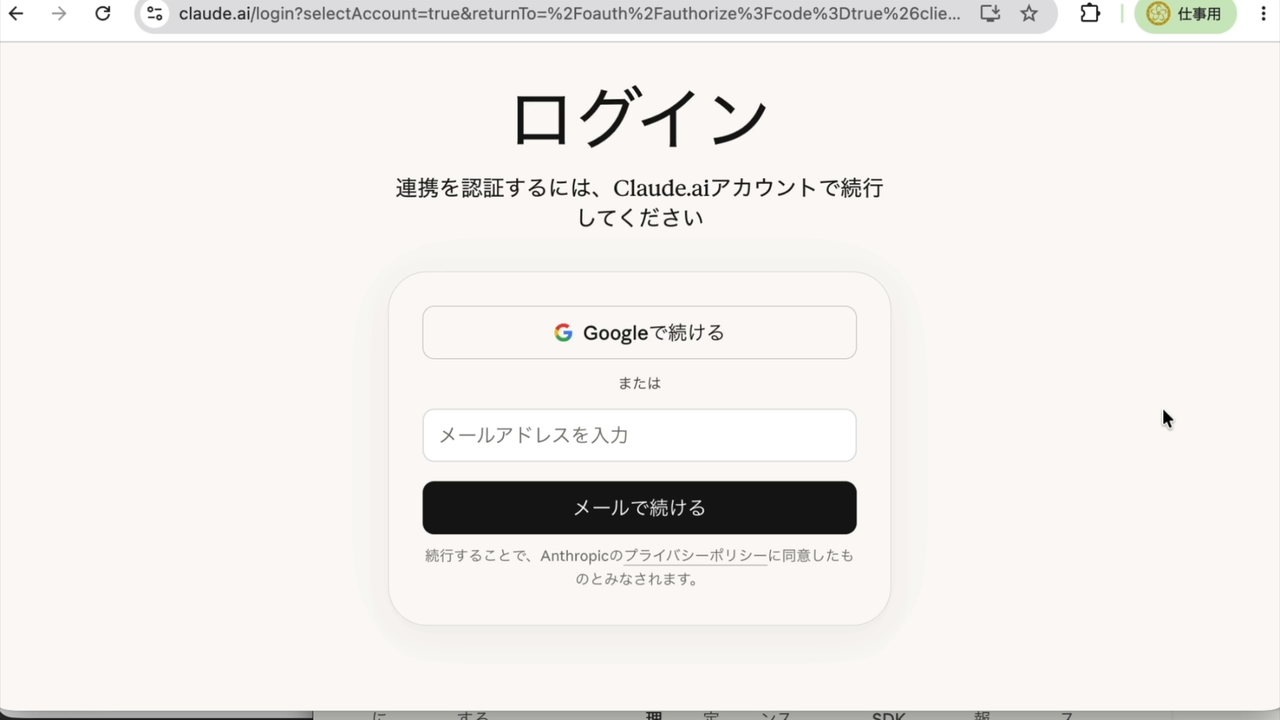
↑ ブラウザに出る Claude のログイン画面。
- 「承認する」を押す。「Claude Code が…への接続を希望しています」という画面が出たら、下に少しスクロールして黒い 「承認する」ボタンを押します。
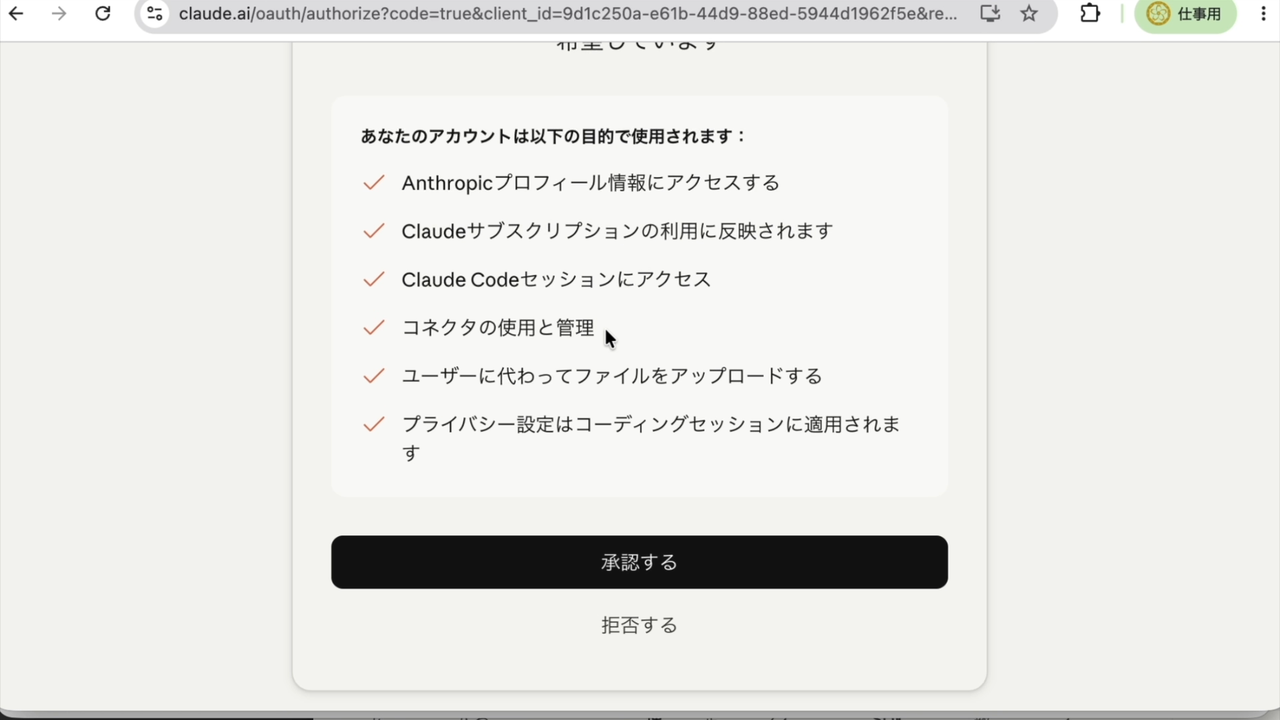
↑ 黒い 「承認する」を押します(「拒否する」ではありません)。
- コードをコピーして、ターミナルに貼り戻す。「認証コード」が表示されます。「📋 コードをコピー」を押す → ターミナルに戻り、「Paste code here if prompted >」の行で Command+V で貼り付け、Enter。これで紐づけ完了です。
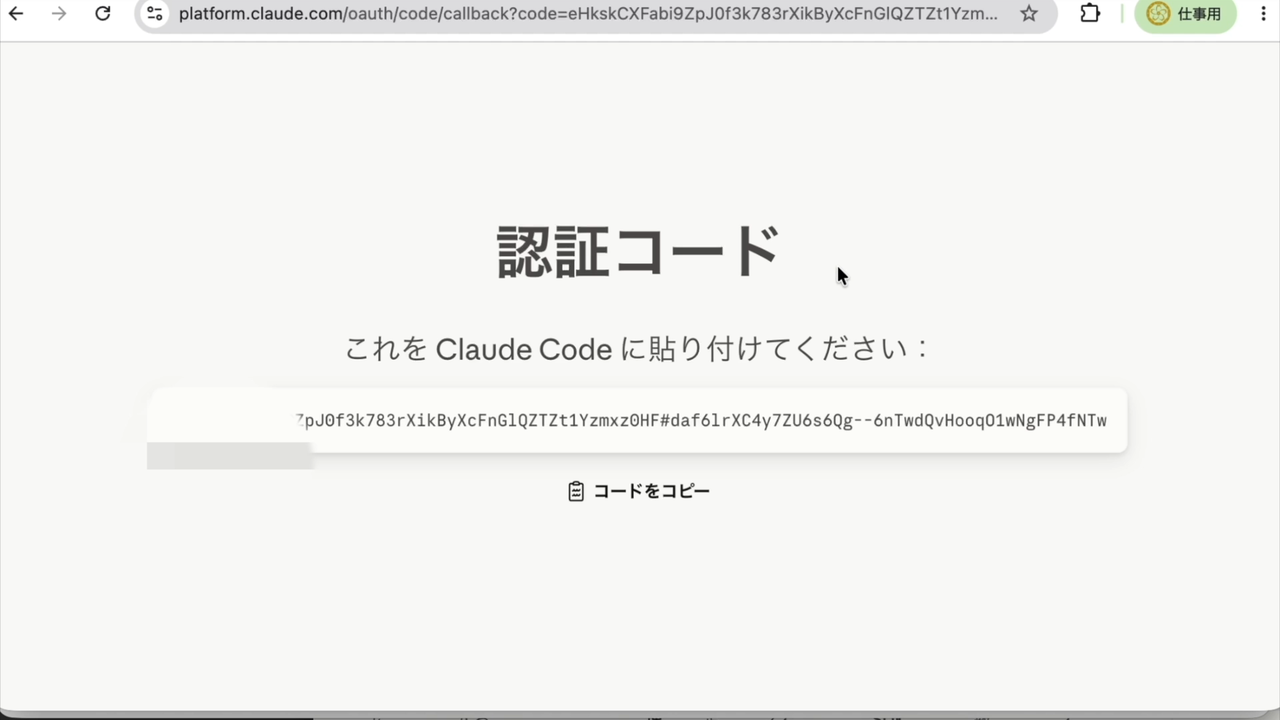
↑「認証コード」を「コードをコピー」→ ターミナルの「Paste code here if prompted >」に貼り付けて Enter。
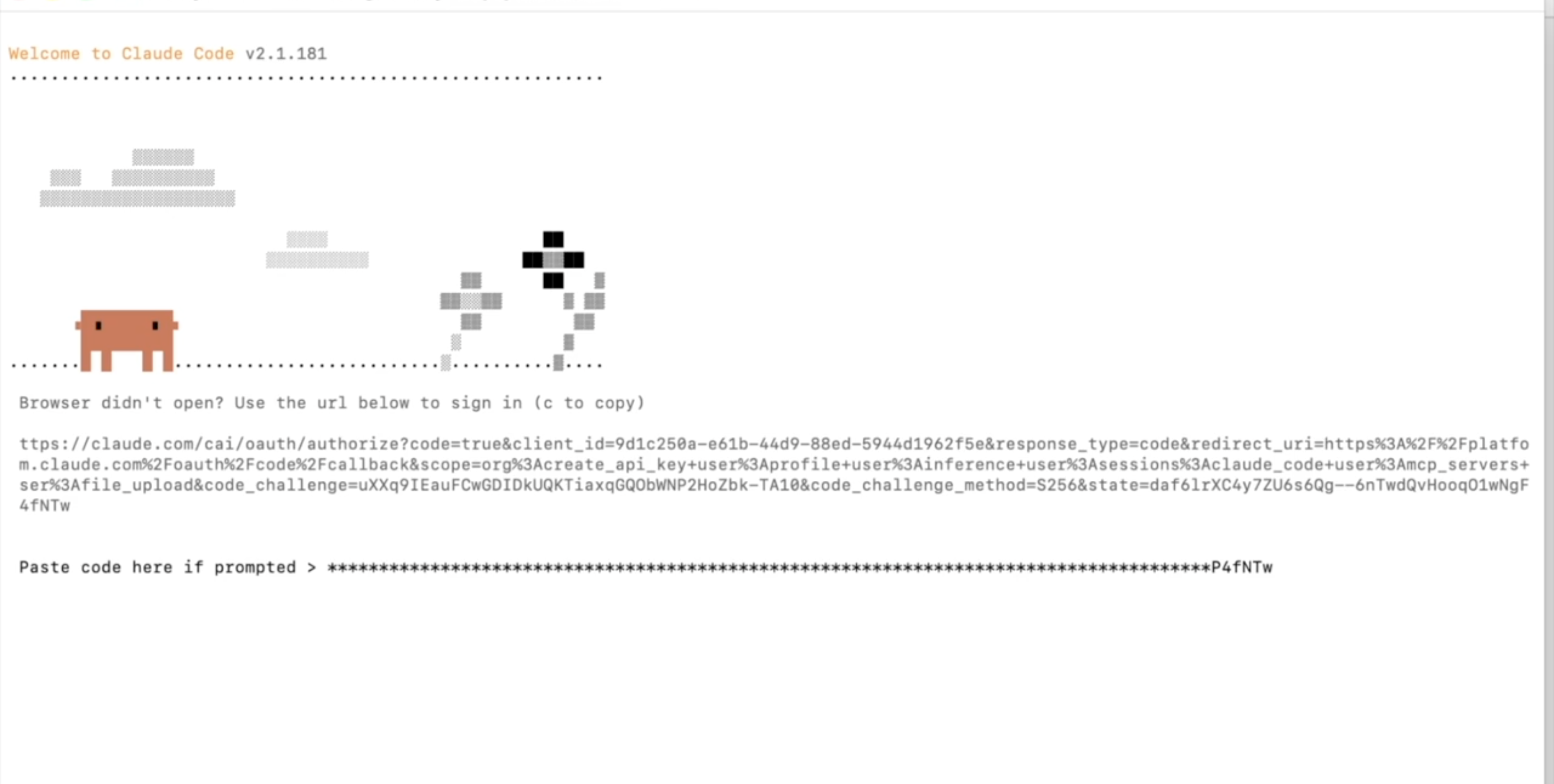
↑ 貼り付けると「Paste code here if prompted >」の右に文字(コード)が並びます。この状態で Enter を押せばログイン成功です。
💡 ブラウザの「日本語に翻訳」機能がオンだと、コードが書き換わってうまくいかないことがあります。 認証コードの画面では翻訳をオフにしてからコピーしてください。
このあとターミナルで英語の確認が続くことがあります。「recommended settings(推奨設定)」はそのまま Enter、「Do you trust this folder?(このフォルダを信頼しますか)」が出たら Yes(Trust)を選びます。
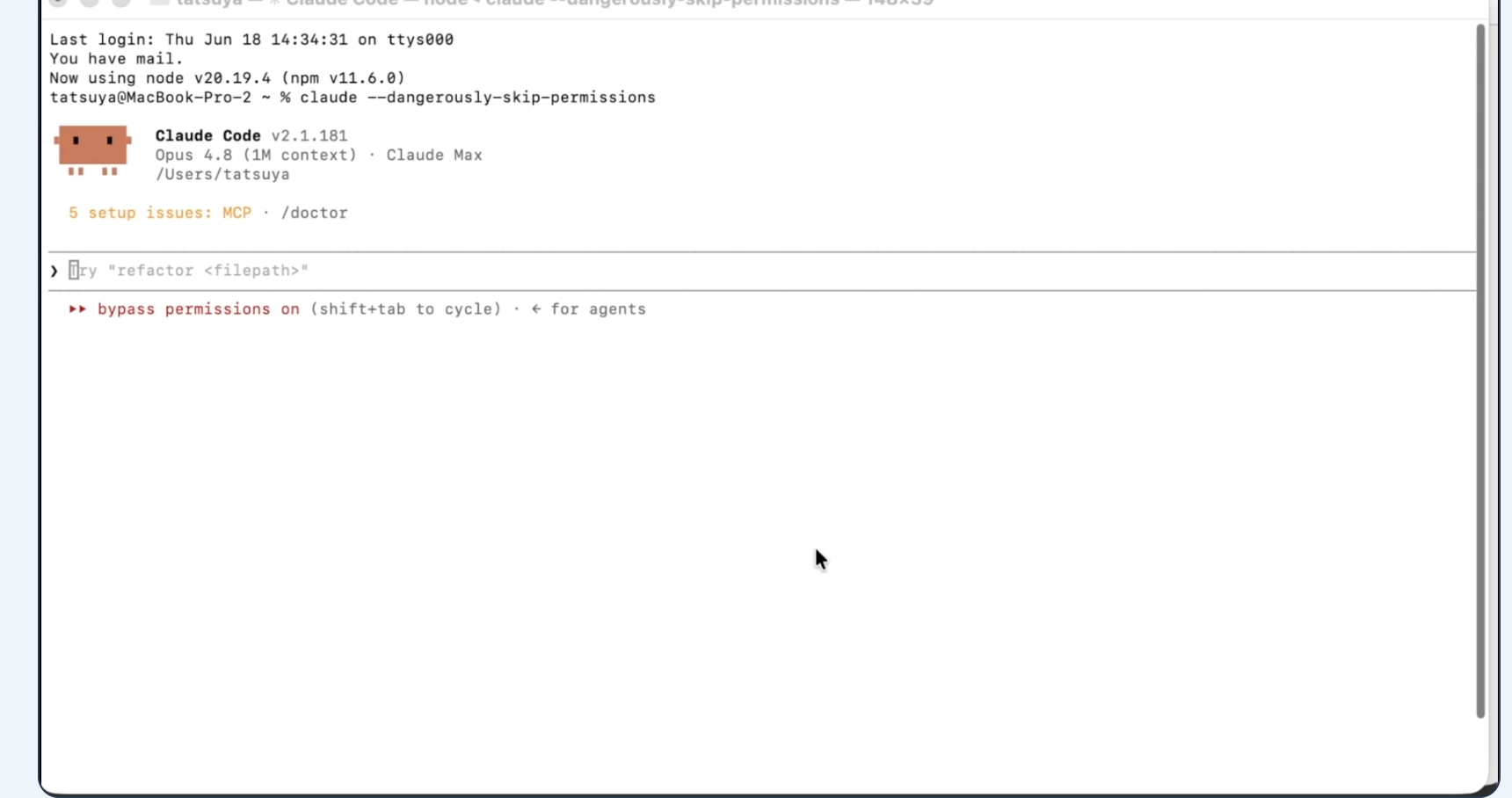
↑ このウェルカム画面(「Welcome to Claude Code」や絵柄が出て、入力待ちの >)になれば 紐づけ完了=第1章おわり。次回からこのログインは不要です。
※ ターミナルの背景は白い場合も黒い場合もあります(お使いの設定やテーマで変わるだけで、白くても黒くても正常です)。上の画面のように入力待ちの > が出ていれば成功です。
💡 Claude Code はキーボード操作です。選択肢は矢印キーで選び Enter、中断は Esc、/help でコマンド一覧。マウスでクリックしても反応しません。
第2章 ── BlueLamp(本体)を導入する
第1章で Claude Code(エンジン)が起動しましたね。ここからは、その Claude Code に BlueLamp 本体をセットアップしてもらいます。
4手順書を AI に読み込ませる
下のボタンを押すと、手順書ぜんぶが自動でコピーされます。そのあと Claude Code の入力欄に貼り付け(⌘+V) → Enter するだけです。
💡 ブラウザの「日本語に翻訳」がオンだと文字が変わることがあります。翻訳はオフにしてからコピーしてください。
うまくコピーできないときは、こちら(手順書テキスト)を開いて ⌘+A(全選択)→ ⌘+C(コピー)→ Claude Code の入力欄に貼り付けて Enter。
⚠️ AI が「確認させてください」と聞いてきたら(この一言をコピーして返す)
AI は、あなたの安全のために途中でいくつか確認してくることがあります。むずかしく考えなくて大丈夫。まず下の「魔法の一言」をそのままコピーして返すだけでOKです。AI が安全なやり方を選んで進めてくれます。
たいていの確認は、この一言で通り抜けられます。同じ確認がしつこく続くときだけ、下の「よくある確認」を見て、その一言をコピーして返してください(意味が分からなくても大丈夫。あなたに最適な答えを用意しています)。
よくある確認(続くときだけ・そのままコピーして返す)
- 「パスワード」や「管理者の権限(sudo)」について聞かれたら
コピーして返すパスワード入力が要らないやり方(nvm や Homebrew など)に切り替えて、あなた(AI)が実行してください。パスワードの設定や入力が必要な作業は、すべてあなたが非対話のコマンドで完了させてください。私にターミナル入力はさせないでください。
- AI が「ターミナルにこのコマンドを打ってください」と頼んできたら
コピーして返すそれはあなた(AI)がやってください。私はターミナルを操作できません。手順書のとおり、コマンドはすべてあなたが実行してください。
- 「1. …/2. …」と番号つきの選択肢を出してきたら
コピーの返事は不要です。矢印キーで一番上(1番)を選んで Enter。例外は、英語でちょうど「
2. Yes, and don't ask again」という項目が出たときだけ2番。それ以外はすべて1番でOKです。 - 「あとで続きをどう再開するか」について聞かれたら
コピーして返すインターネットから取り直さず、手元に保存した手順書で続けてください。
- 「金庫(パスワード保管)・メール・ブラウザの連携」について聞かれたら
コピーして返すそれは BlueLamp にログインしたあとに BlueLamp 側で行うので、ここではスキップして先に進めてください。
どれも「AI があなたの安全のために確認してくれている」だけです。上の言葉で答えれば、安全に前へ進みます。判断や専門用語は必要ありません。
5開発環境を自動インストール(見ているだけ)
ここから先は AI が自動で進めます。Mac は WSL が要らないので、入るのは次の3つだけ。あなたは画面が進むのを見ているだけで大丈夫です。
※ この間、数分間、画面がまったく動かないように見える時間が何度かあります。止まって見えても正常です。あわてず待ってください。
- Node.js ── BlueLamp を動かす土台(Claude Code 本体には不要だが BlueLamp に必要)。
- BlueLamp 本体 ── ターミナルで動く中心部分(
npm install -g bluelampを AI が実行)。 - BlueLamp 拡張機能 ── VS Code の中で見やすく操作するためのもの。
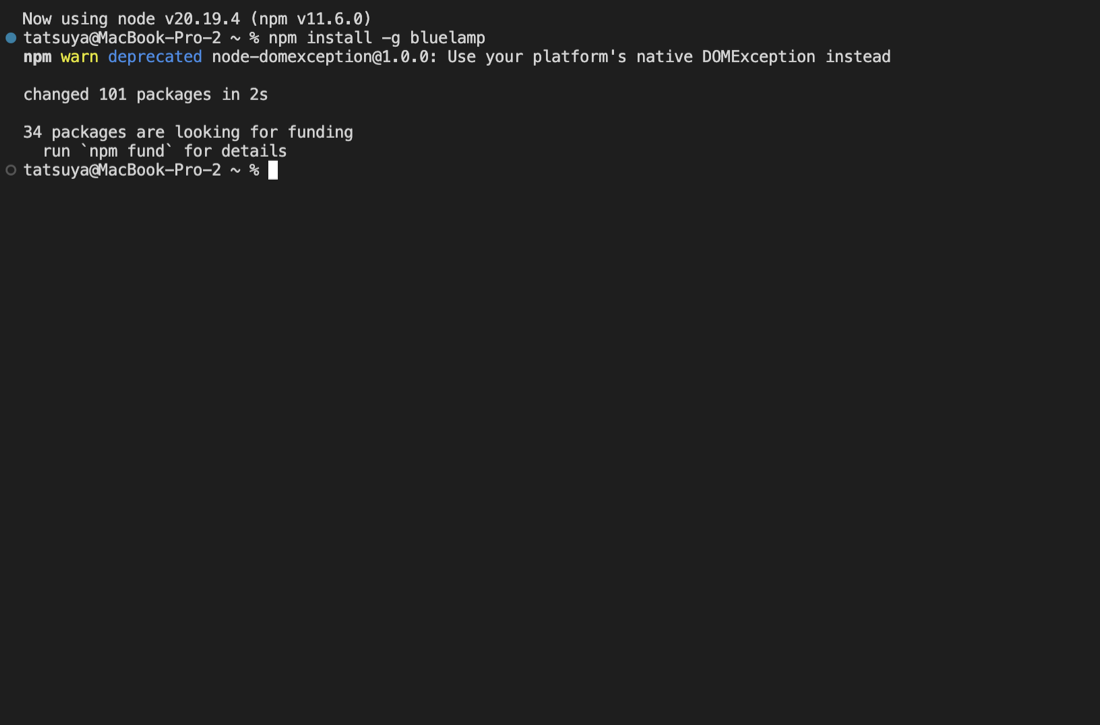
↑ 実際の画面:本体 npm install -g bluelamp が入ったところ(「changed ◯◯ packages」で成功)。AI が自動で行います。
💡 「BlueLamp」は2つあります
BlueLamp は ① VS Code 版(拡張機能) と ② 本体(CLI) の2部品でできています。アップデートのときも、拡張機能はマーケットプレイスから、本体は npm から、それぞれ更新します。「2つある」と覚えておくと後で迷いません。
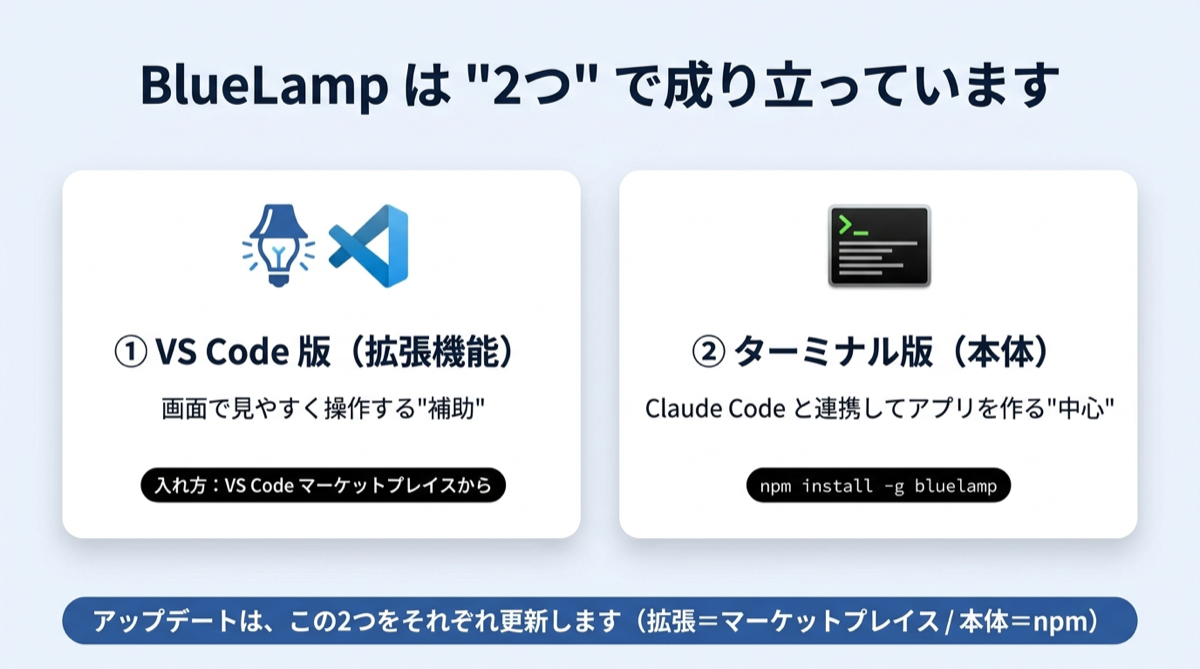
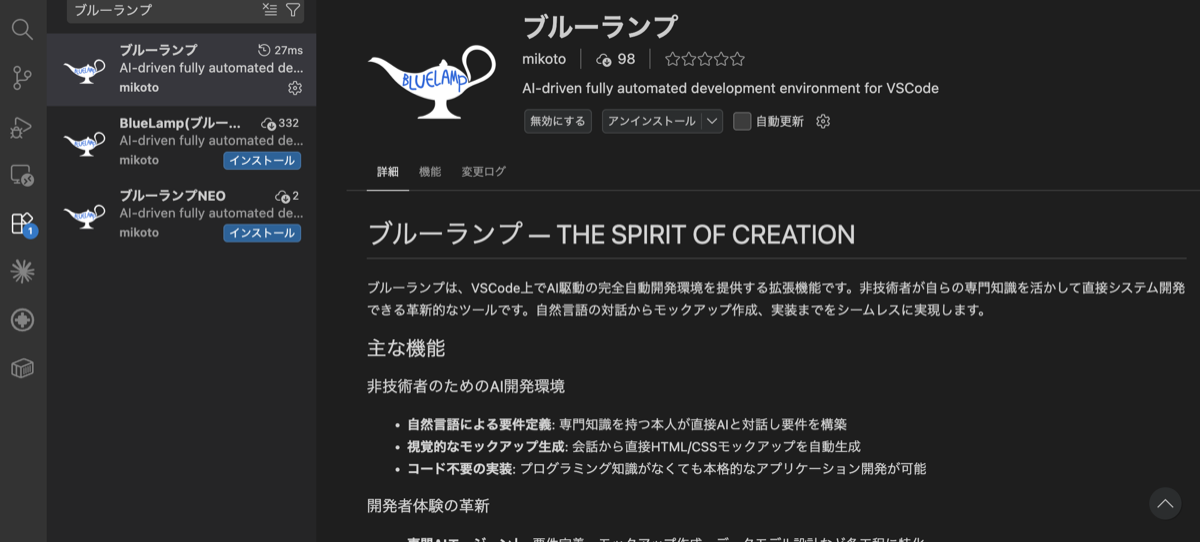
↑ VS Code の拡張パネルで見た「ブルーランプ」(作者: mikoto)。これが ① VS Code 版です。
拡張機能ページ:marketplace.visualstudio.com/items?itemName=mikoto.bluelamp
6ログインして完了
- VS Code に BlueLamp のログイン画面が出ます。BlueLamp の Web と同じメール・パスワードでログイン。
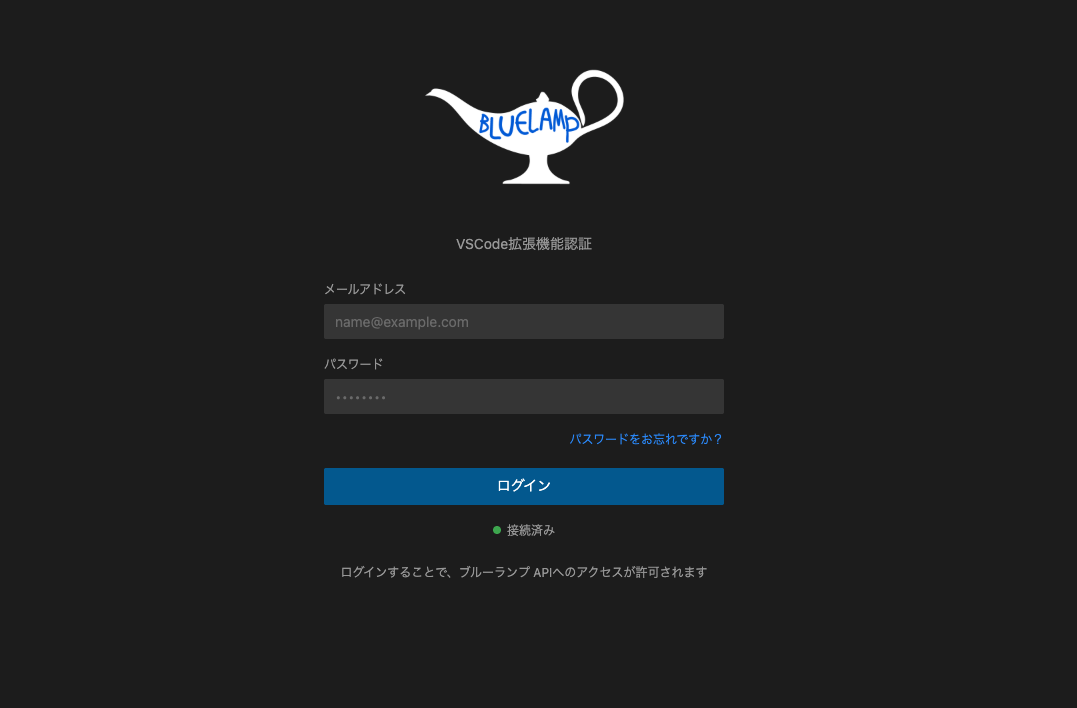
↑ VS Code に出る BlueLamp のログイン画面。この画面が出たらメール・パスワードを入力します。
- 「+ 新規プロジェクト作成」を押し、作りたいアプリ名を入れて作成。保存先は 選んだ場所(例:デスクトップ)でOK(Mac は選んだ場所に作られます)。
- 下の 「奥伝エージェント」 →「Phase 1: 要件定義」を選ぶと、ターミナルが開きます。
- ターミナルでもう一度、BlueLamp のログイン(メール・パスワード)を入力します。
⚠️ ターミナルでパスワードを打つとき
※これは BlueLamp のログインパスワードのことです(Mac のログインパスワードとは別の、BlueLamp のアカウントのパスワードです)。
パスワードを入力すると、画面には文字の代わりに *(アスタリスク)が 1 文字ずつ並びます。打った文字そのものは見えませんが、ちゃんと入力できています。最後まで打って Enter。
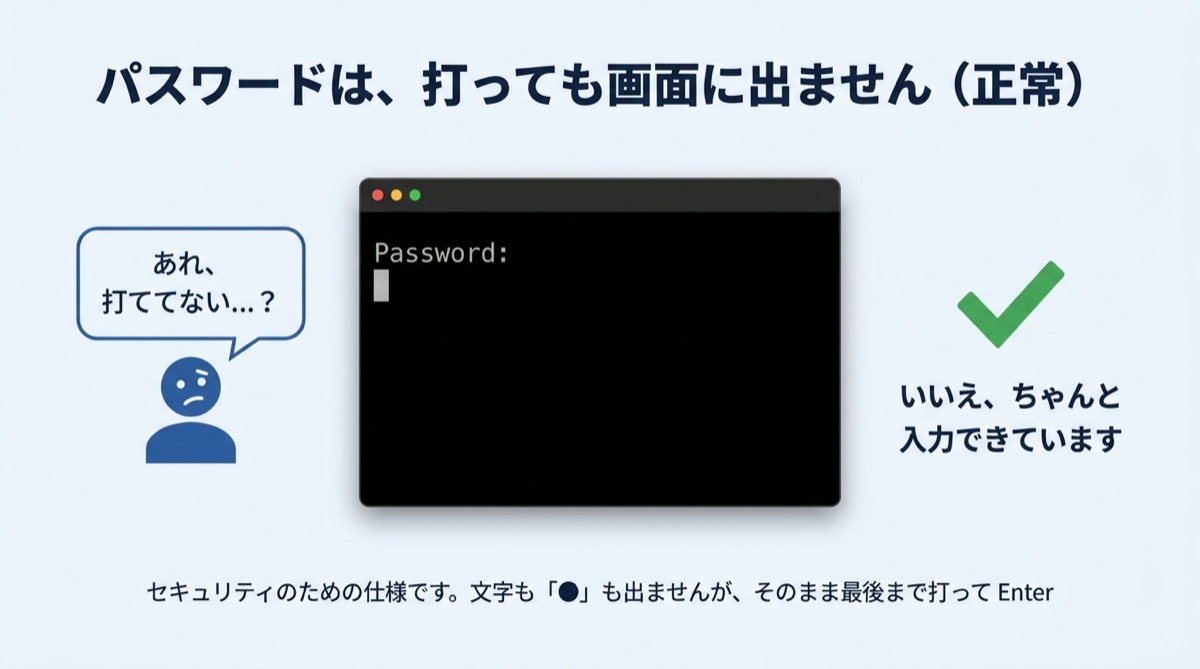
作ったファイルは、選んだ場所(例:デスクトップ)のプロジェクト名フォルダに貯まっていきます。BlueLamp は VS Code 下部のステータスバー「BlueLamp」からいつでも開けます。