
BlueLamp セットアップ手順
あなたがやるのは、ログインと、いくつかの確認に答えることだけです。
🛡️ さきに知っておいてください:とちゅうで Windows の「警告」が出ますが、ぜんぶ想定内です
ダウンロードのときと開くときに、Windows が「一般的にダウンロードされていません」「Windows によって PC が保護されました」という警告を出します。これは BlueLamp が新しいアプリで、まだ Windows に「顔」を知られていないから出るだけです。あなたのパソコンは壊れませんし、危険もありません。
この手順書のとおり、赤い丸の場所を順番に押せば、そのまま通り抜けられます。
1ダウンロードする(警告の通り抜け方つき)
下のボタンを押すと、BlueLampSetup.exe(セットアップ用のファイル)のダウンロードが始まります。
「一般的にダウンロードされていません」と出たら(Edge の場合)
ダウンロードすると、右上に警告が出て、ファイルがいったん「保留」になります。エラーではありません。次の 2 か所を押して、ファイルを受け取ります。
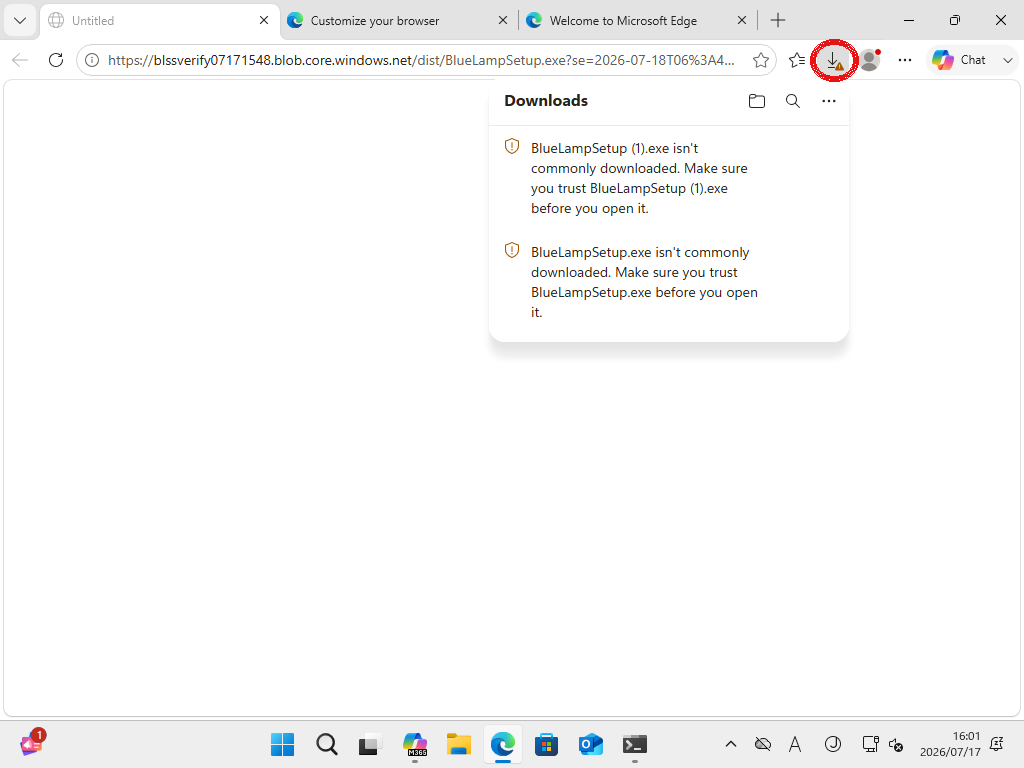
↑ まず右上のダウンロードの矢印アイコン(赤丸)をクリックして、ダウンロード一覧を開きます。
※画面は英語版の例です。日本語では「BlueLampSetup.exe は一般的にダウンロードされていません。開く前に、信頼できることを確認してください。」と表示されます。
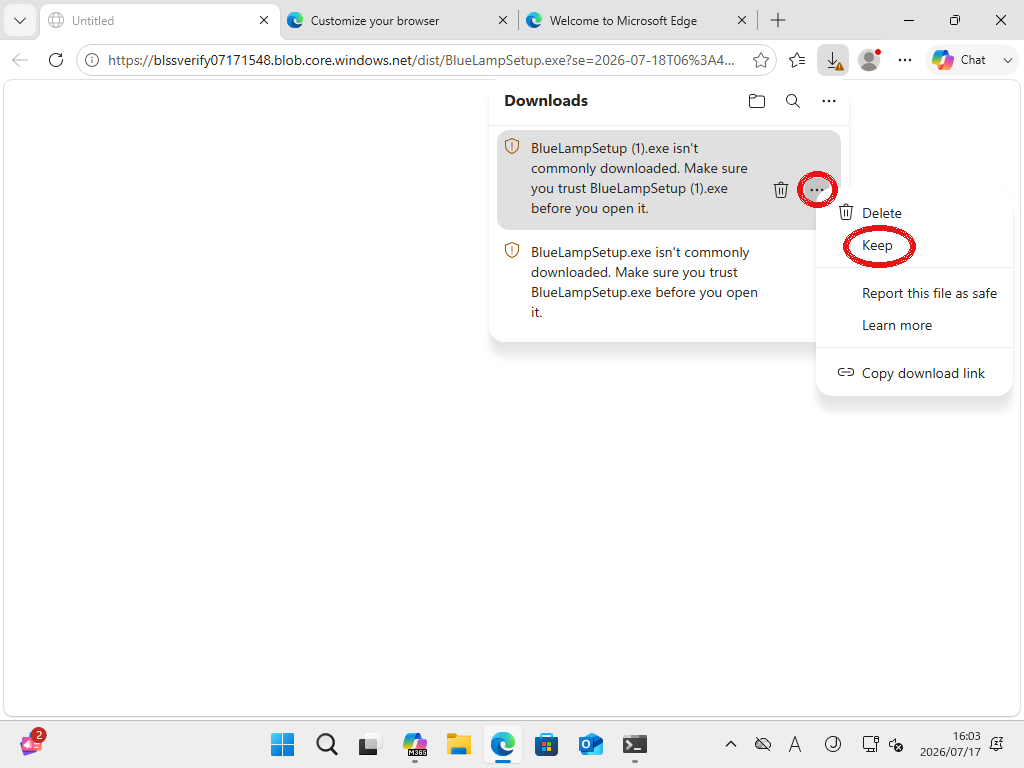
↑ ファイル名にマウスをのせて、右の「…」(赤丸)→「保持(Keep)」(赤丸)の順にクリック。
⚠️ このあと、いちばん間違えやすい画面が出ます(押すのは「Delete」ではありません)
「保持」を押すと、もう 1 枚こういう確認が出ます。見えているボタンが「Cancel」と「Delete」だけなので、多くの方がここで消してしまいます。
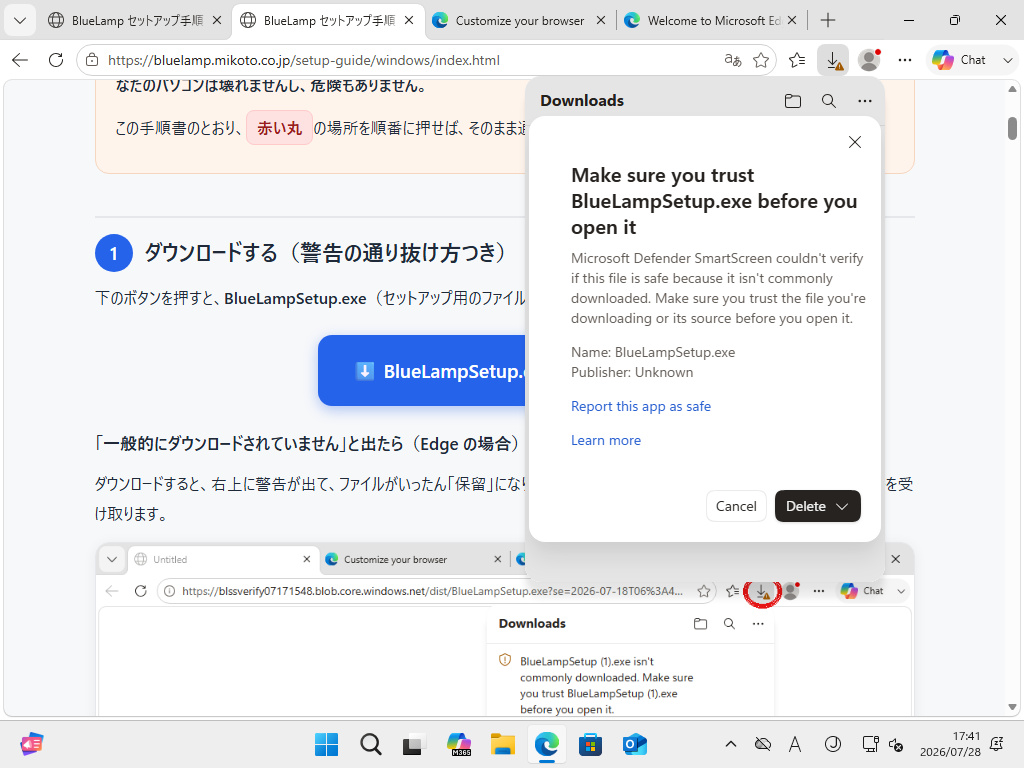
↑ この画面です。「Delete」を押さないでください。ファイルが消えてしまいます。
受け取るボタンは、隠れています。「Delete」の右にある小さな ▾(下向き矢印)をクリックしてください。
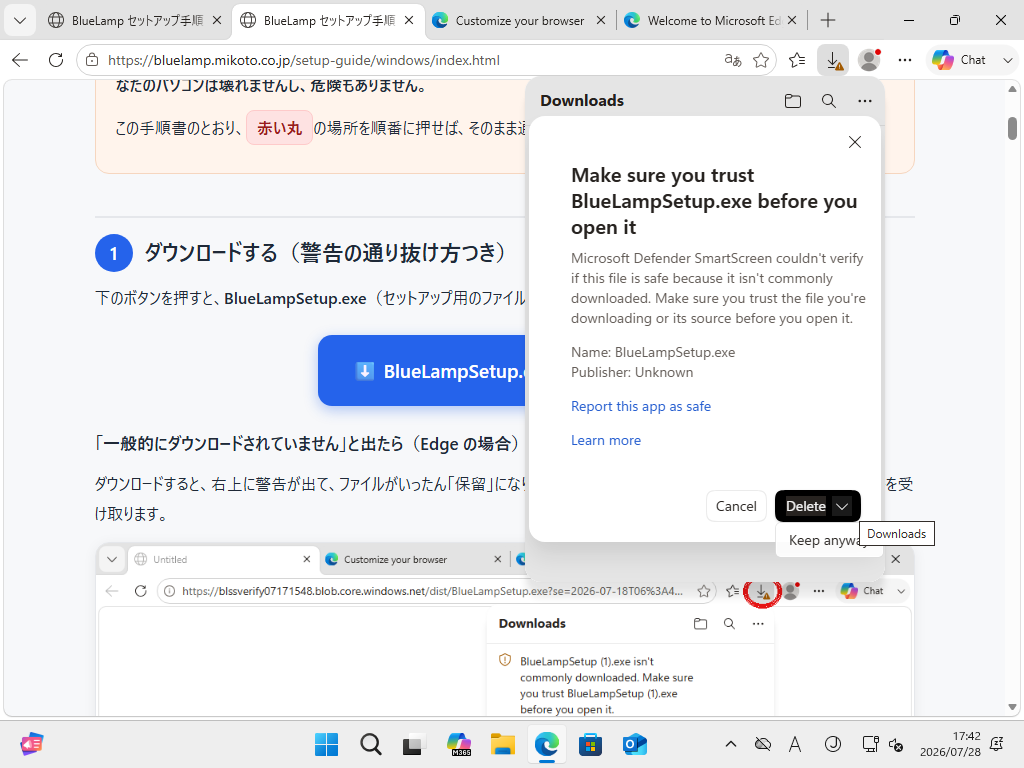
↑ ▾ を開くと「Keep anyway(このまま保持)」が出てきます。これをクリックすると、ダウンロード完了です。
この警告は、BlueLamp が新しいアプリで Windows にまだ「顔」を知られていないために出るものです。パソコンは壊れませんし、危険もありません。
※ Chrome など別のブラウザでも似た警告が出ることがあります。その場合も「保存」「継続」「保持」「このまま保持」にあたるボタンを選べば大丈夫です。「削除」だけは押さないでください。
開くときに青い警告が出たら、押す場所は 2 つだけ(出ないこともあります)
このあとファイルを開くと、青い画面「Windows によって PC が保護されました」が出ることがあります。上の「Keep anyway」で受け取った場合は出ないこともあります(出なければ、この節は読み飛ばして次へ進んでください)。出たときは、押す場所は 2 つだけです。
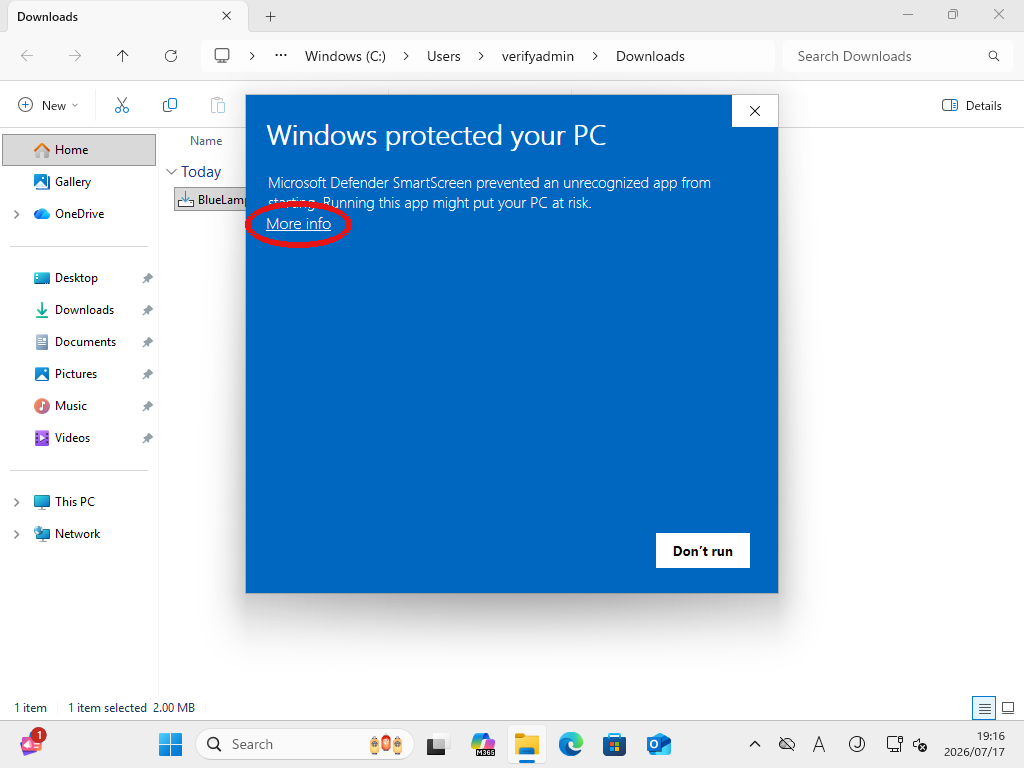
↑ ① 青い画面の中の、小さな文字「詳細情報(More info)」(赤丸)をクリックします。
※「実行しない」は押さないでください(この画面には最初、「実行しない」ボタンしか見えませんが、あわてなくて大丈夫です)。
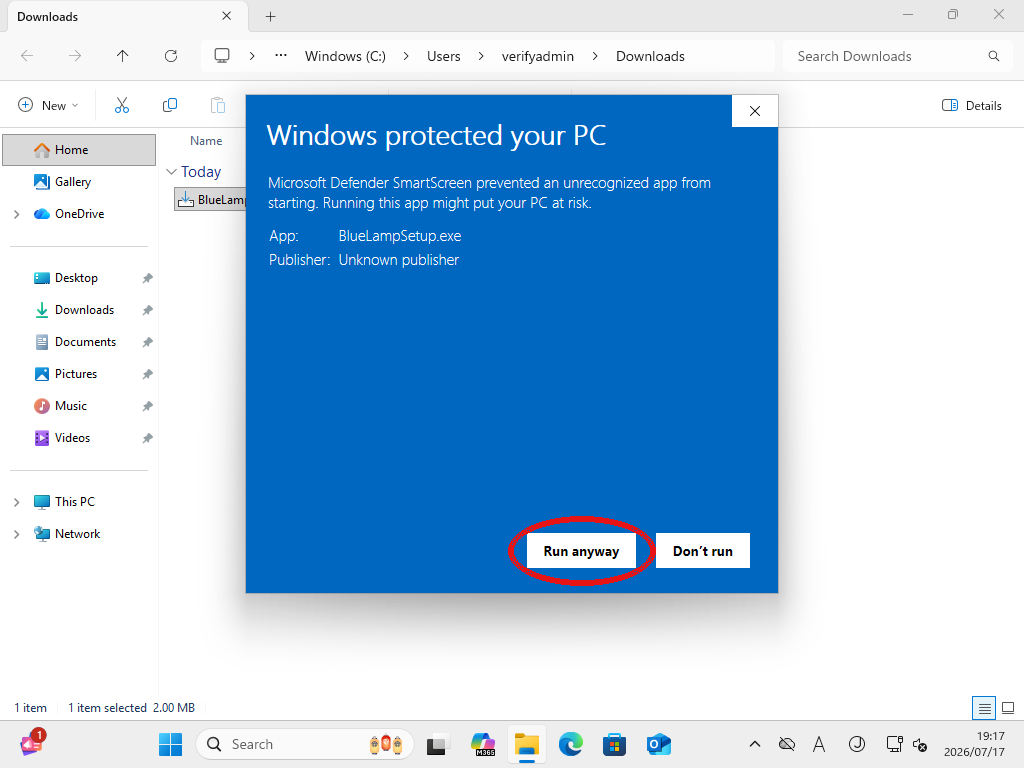
↑ ②「詳細情報」を押すと「実行(Run anyway)」ボタンが出てきます(赤丸)。これをクリック。
※画面は英語版の例です。日本語では「Windows によって PC が保護されました」「詳細情報」「実行」と表示されます。
🍀 まとめ:「保持」→「詳細情報」→「実行」。これでダウンロードまわりの警告はおしまいです。
2ダブルクリックして、再起動 1 回(ここまで自動)
ダウンロードした BlueLampSetup.exe を開きます(右上のダウンロード一覧の「ファイルを開く」か、「ダウンロード」フォルダの中のファイルをダブルクリック)。青い警告は第1部のとおり通り抜けてください。
※ まれに「このアプリがデバイスに変更を加えることを許可しますか?」という青い確認画面(UAC)が出ることがあります。その場合は「はい」を押してください。発行元には MIKOTO, K.K.(株式会社命の英語表記)と表示されます。
BlueLamp のセットアップ画面が開きます。ここからは日本語です。この第2部であなたが押すのは「次へ」と「完了」の 2 回だけ(このあと第3部で「OK」を 1 回押します)。
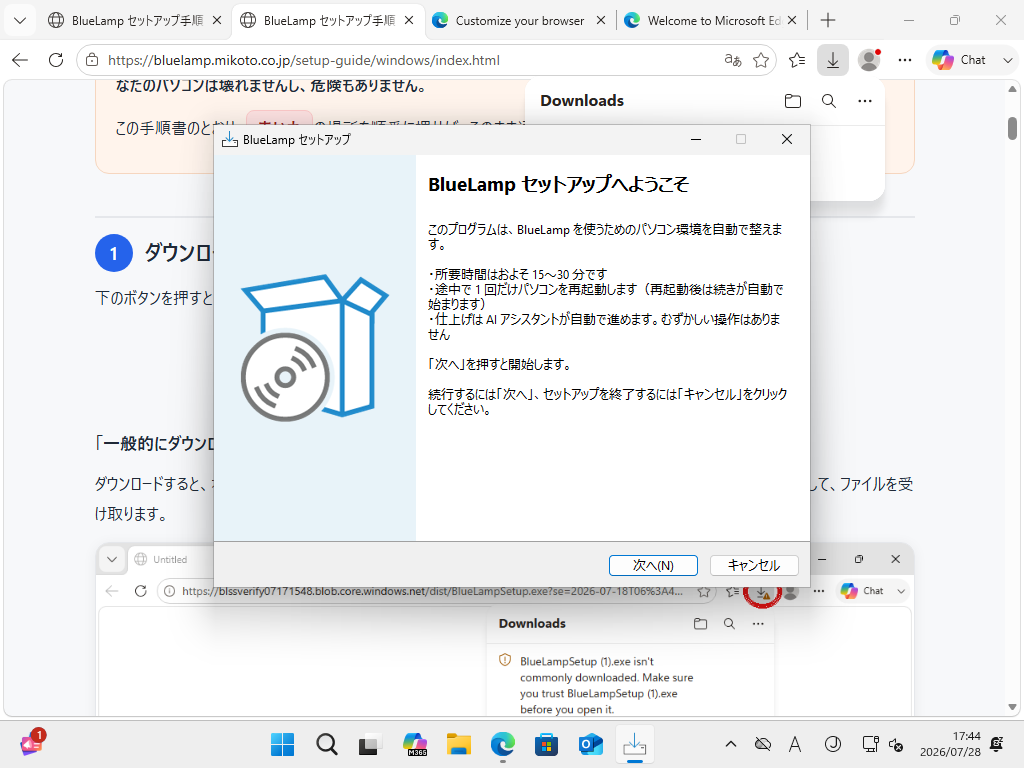
↑ 1 回目のクリック:「次へ」(赤丸)を押すと開始します。
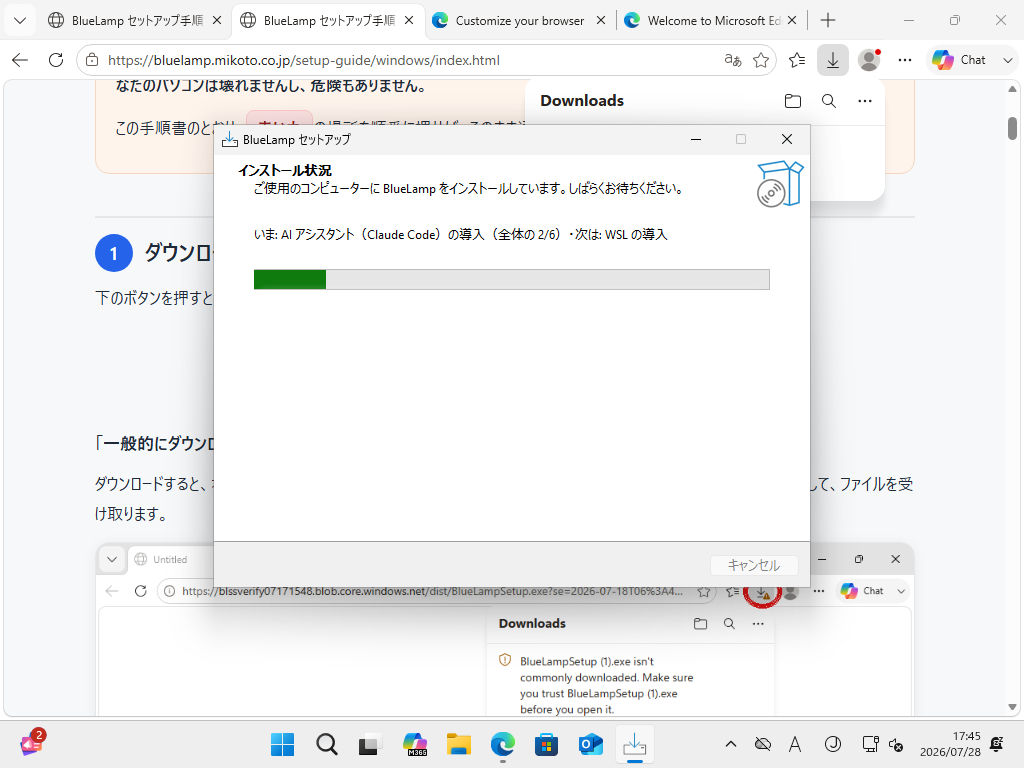
↑ いま何をしているかが日本語で表示されます。見ているだけで OK です。
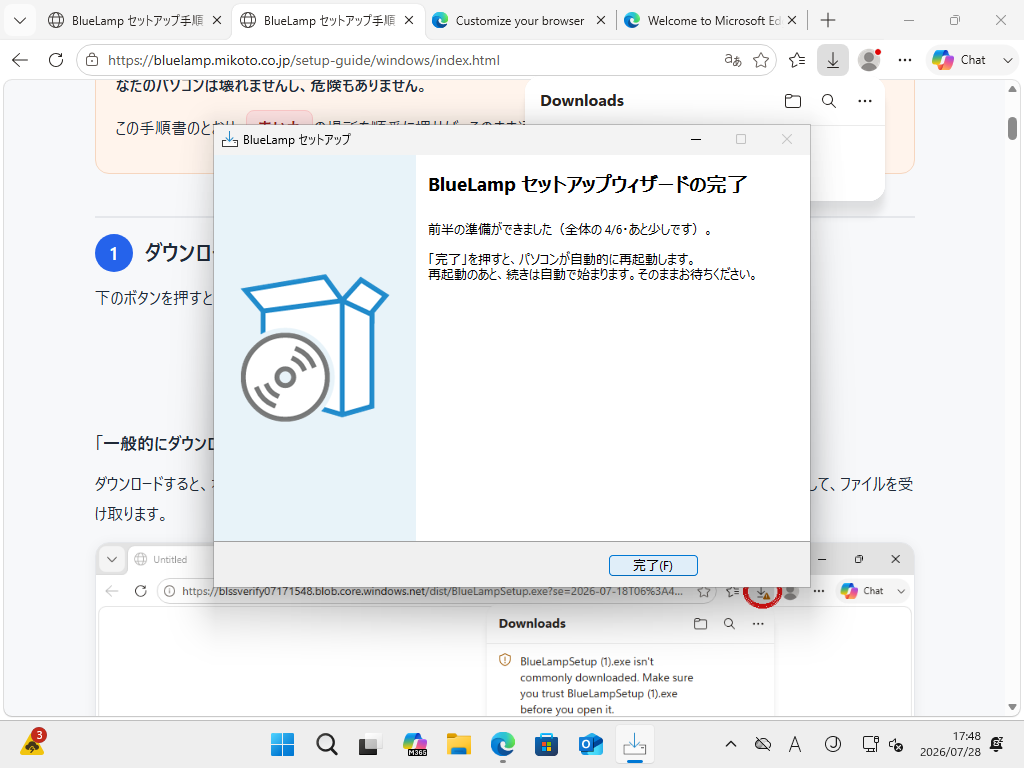
↑ 2 回目のクリック:とちゅうでこの画面になります。「完了」(赤丸)を押すと、パソコンが自動的に再起動します。再起動はこの 1 回だけです。
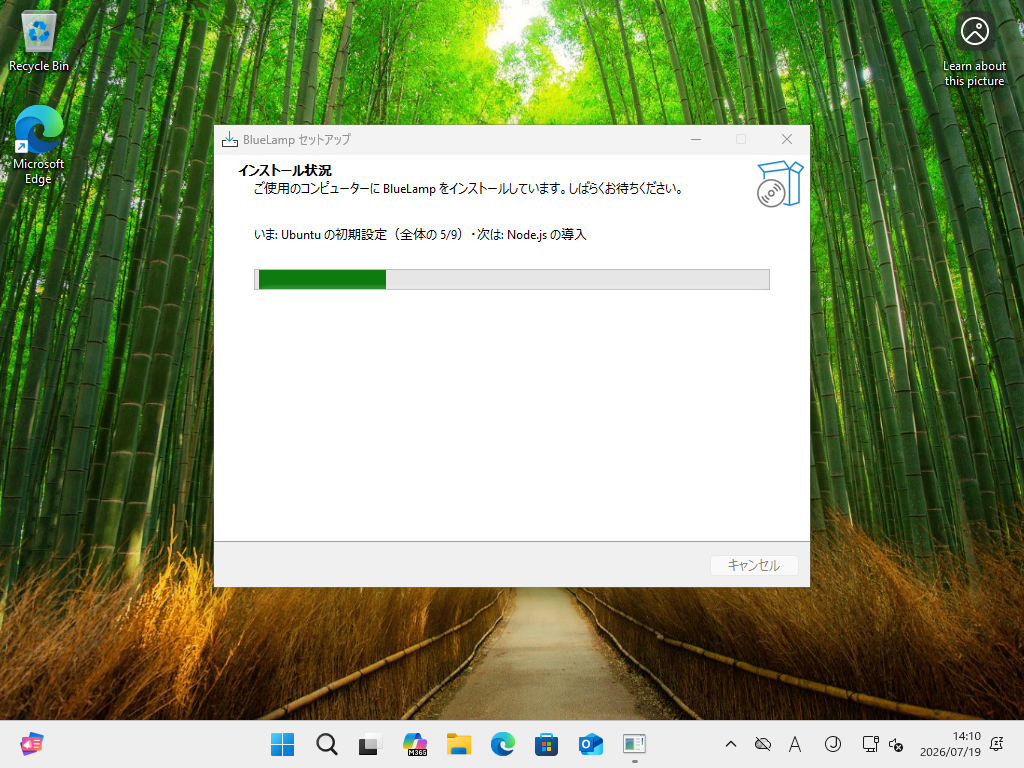
↑ 再起動のあとは、何も押さなくても続きが自動で始まります。この画面が出ていれば順調です。
- ⏳ 止まって見えても、待つ。 ダウンロードや設定の間、数分間、画面がほとんど動かないことがあります。止まって見えても正常です。あわてて閉じたり電源を切ったりしないでください。
- 🔁 とちゅうで失敗しても、大丈夫。 電源が切れたりしても、次にパソコンにサインインしたとき、続きが自動でやり直されます。エラーの画面が出たときは、下の「問題が起きたときは」のとおり「OK」を押せば AI が引き受けます。
3AI が続きをやる(あなたはログインと確認応答だけ)
自動の部分が終わると、完了のお知らせが出ます。「OK」を押すと、黒い画面(Claude Code=AI)が自動で開き、AI が続き(開発環境の仕上げ)を自動で進めます。手順書は AI が自動で読み込むので、あなたが手順書を貼り付ける必要はありません(Claude のログインで「認証コード」を貼り付ける場面だけはあります。手順は後述します)。
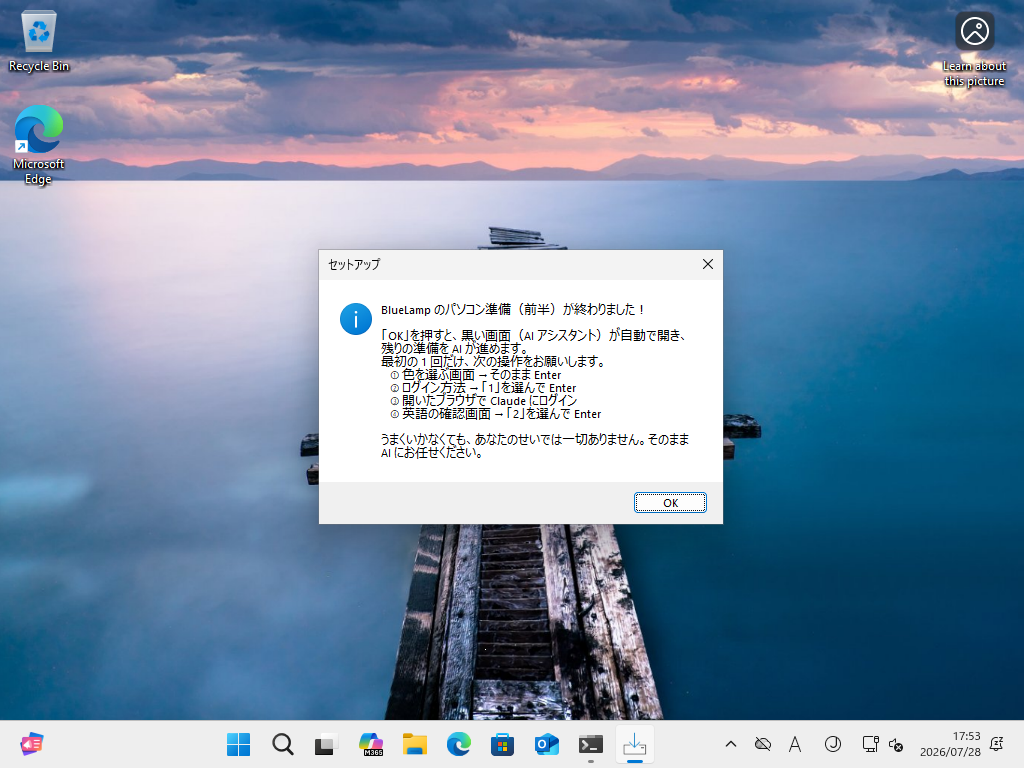
↑ 完了のお知らせが出たら「OK」(赤丸)。すると黒い画面(Claude Code)が自動で開きます。
※実際の文言は画面と多少ちがうことがありますが、「OK」を押せば大丈夫です。
💳 さきに用意:Claude(AI エンジン)の契約(初回だけ)
BlueLamp は、AI エンジンとして Claude(クロード)を使います。Claude はあなた自身の契約(Claude Pro・月額プラン)で、提供元の Anthropic 社に直接お支払いいただきます。この契約は最初の 1 回だけです。まだの方は、ここで済ませてください。
- ① アカウントを作る: ブラウザで claude.ai を開き、「Google で続ける」(またはメールアドレス)でアカウントを作ります。ふだん使っている Google アカウントで OK です。
- ② Pro プランに申し込む: ログイン後、画面の案内からプランのアップグレード(Pro)を選び、クレジットカードで申し込みます(月額制。金額は申込画面に表示されます)。
※ 無料プランのままでは、このあとのつなぎこみができません。必ず Pro(有料プラン)に申し込んでから進んでください。
⌨️ さきに知っておく、3つの操作ルール(これだけで9割つまずきません)
- ① 選択画面は「矢印キー」。 黒い画面(ターミナル)に選択肢が出たら、矢印キー(↑↓)で動かして Enter で決定します。マウスでは選べません(クリックしても反応しません)。「動かなくなった」と思ったら、まず矢印キーと Enter を試してください。
- ② 番号で聞かれたら、基本「1番」。 AI が「
1. …/2. …/3. …」と番号つきの選択肢を出してきたら、迷わず一番上(1番)を選んで Enter。唯一の例外は、英語でちょうど「1. Yes / 2. Yes, and don't ask again / 3. No」という形が出たときだけ、2番を選ぶと以後同じ確認をされにくくなります。それ以外の「Do you want to proceed?/承認しますか」のような確認は、選択肢が何と書いてあってもすべて1番(一番上)でOKです。(このあとの操作 4「Bypass Permissions」の画面も、2番を選ぶ例外です。) - ③ 止まって見えても、待つ。 AI が調べものや作業をしている間は、数分間、画面がまったく動かないことがあります。止まって見えても正常です。あわてて閉じたりせず、数分待ってください。
あなたの操作は、この 5 つだけ(出てくる順)
黒い画面が開いた最初の 1 回だけ、英語の質問がいくつか続きます。順番に次のとおり答えれば大丈夫です。
- 操作 1|文字の色を聞かれたら:「Choose the text style…」という画面は、画面の文字色を選ぶだけです。色はどれを選んでも問題ありません。そのまま Enter で OK。
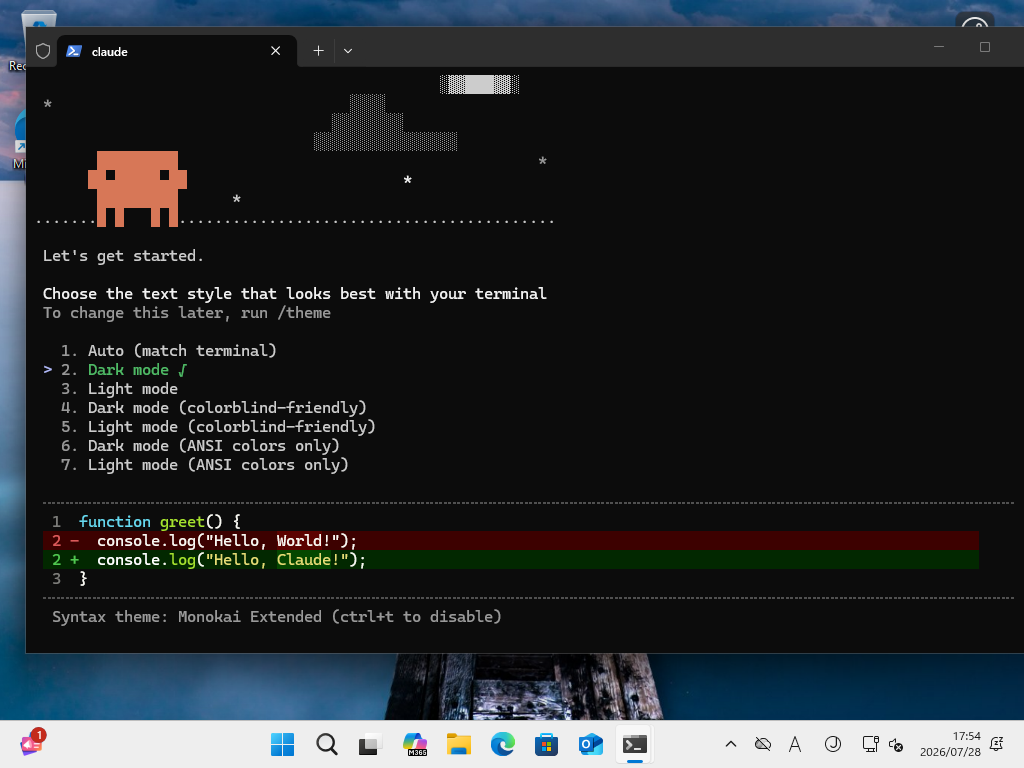
- 操作 2|ログイン方法は、必ず「1番」:「Select login method」と出たら、矢印キーで 1番「Claude account with subscription」を選んで Enter。
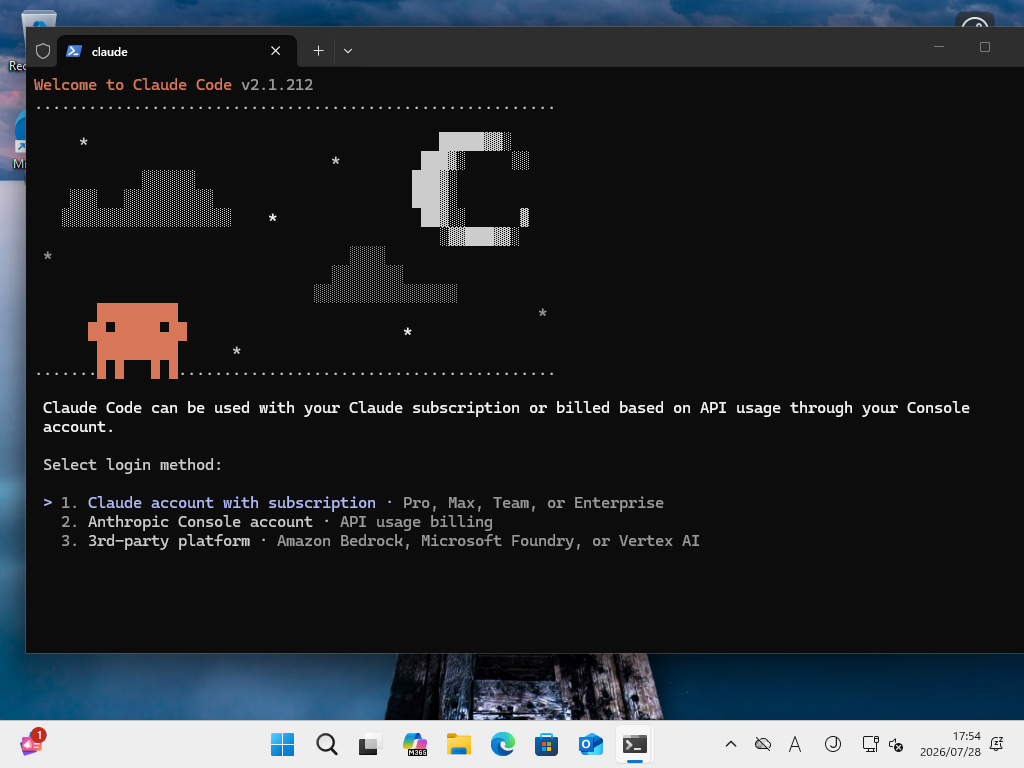
⚠️ 2番(Anthropic Console account)は選ばないでください。こちらは使うたびに課金される「従量課金(API)」で、うっかり選ぶと高くつくことがあります。さっき契約した Pro(定額)で使うので、選ぶのは必ず 1番です。
- 操作 3|ブラウザで Claude にログイン: 1番を選ぶと、ふつうはブラウザが自動で開いて Claude のログイン画面になります。そのままログイン →「Claude Code が…への接続を希望しています」と出たら、下に少しスクロールして黒い「承認する」を押します。
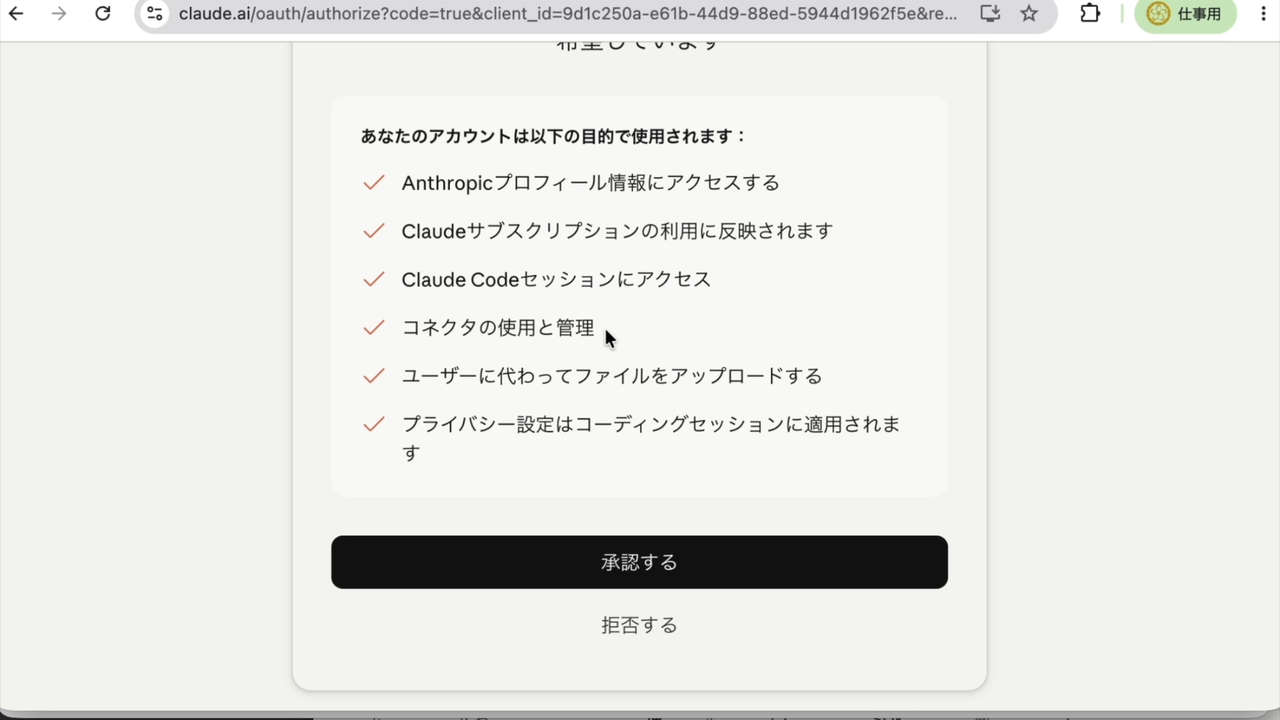
↑ 黒い 「承認する」を押します(「拒否する」ではありません)。
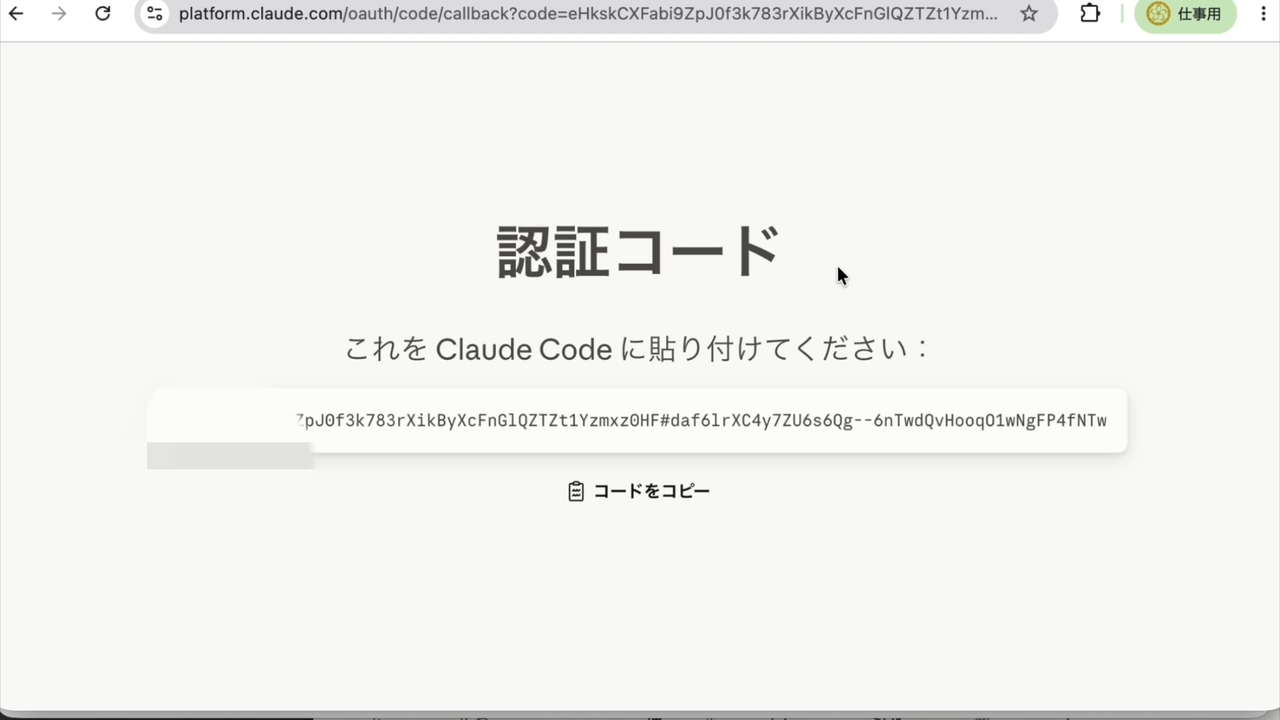
「認証コード」が表示されたら「📋 コードをコピー」→ 黒い画面(「Paste code here if prompted >」の行)で右クリックして貼り付け → Enter。これでつなぎこみ完了です。
- 操作 4|最後の警告は「2番」: 確認のいちばん最後に、英語で「Bypass Permissions mode…(許可を省略するモード)」の確認が出ます。ここはそのまま Enter だと「終了(No, exit)」になってしまいます。矢印キーで 「2. Yes, I accept」を選んでから Enter してください。
一度承認すれば、次回以降(再起動後も)この画面は出ません。
🔥 ブラウザが自動で開かないとき(いちばん詰まりやすい所)
自動で開かない場合は、黒い画面に下のような表示が出ています。あわてず、次の5ステップでログインします。
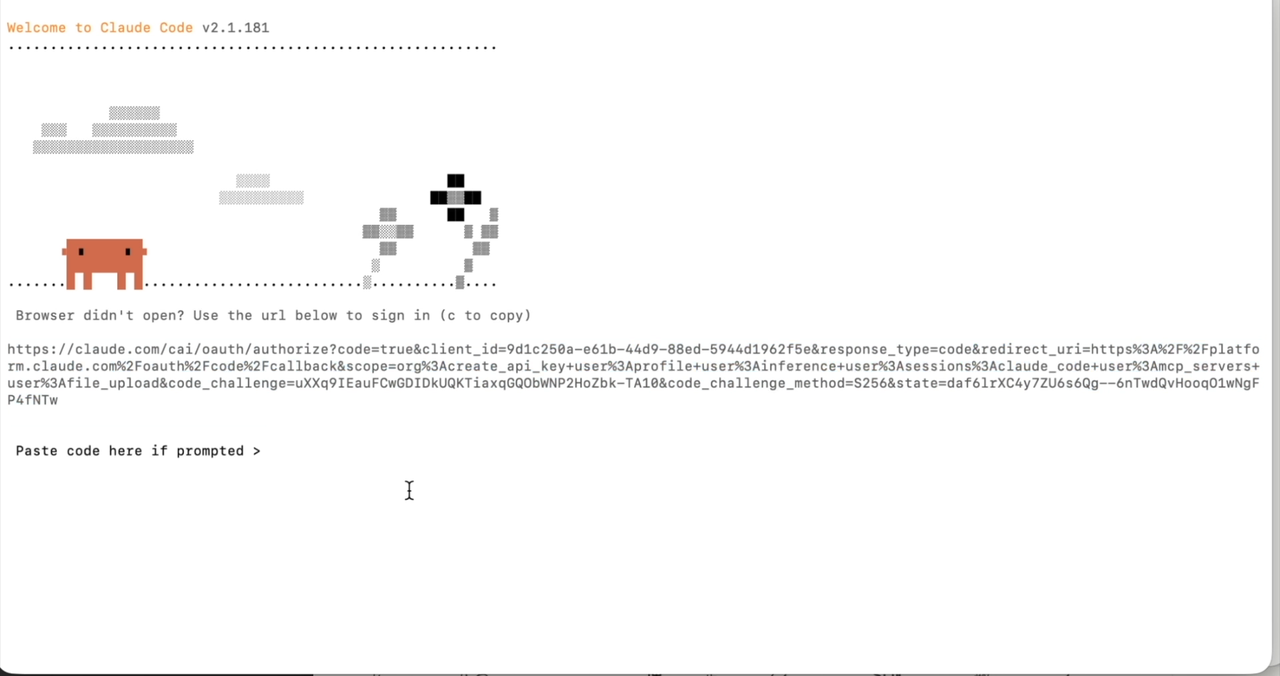
↑ この画面(「Browser didn't open? Use the url below to sign in」と長い URL、下に「Paste code here if prompted >」)が出たら、下の手順です。
- URL をコピー。 キーボードの c を押すと、長い URL がまるごとコピーされます(マウスで URL を選んでコピーしてもOK)。
- ブラウザに貼り付けて開く。 ブラウザを開き、上のアドレスバー(URL を入れる欄)に貼り付けて Enter。Claude のログイン画面が開きます。
- Claude にログイン。「Google で続ける」または「メールで続ける」を選んでログインします(アカウントが無ければ、ここで作成します)。
- 「承認する」を押す。「Claude Code が…への接続を希望しています」という画面が出たら、下に少しスクロールして黒い 「承認する」ボタンを押します(「拒否する」ではありません)。
- コードをコピーして、黒い画面に貼り戻す。「認証コード」が表示されます。「📋 コードをコピー」を押す → 黒い画面に戻り、「Paste code here if prompted >」の行で右クリックして貼り付け、Enter。これで紐づけ完了です。
💡 ブラウザの「日本語に翻訳」機能がオンだと、コードが書き換わってうまくいかないことがあります。 認証コードの画面では翻訳をオフにしてからコピーしてください。
このほかに、英語の確認が順番に出ることがあります。すべて出るとは限りませんが、出たら次のとおりです:
- 「Security notes」(英語の注意書き):「Claude は間違えることがあります」という注意書きです。読まなくて大丈夫。そのまま Enter。
- 「Quick safety check」(フォルダの確認):「Is this a project you created or one you trust?」と出ます。「1. Yes, I trust this folder」が選ばれた状態のまま Enter。
- そのほか「recommended settings(推奨設定)」が出たらそのまま Enter。
⚠️ AI が「確認させてください」と聞いてきたら
AI は、あなたの安全のために途中でいくつか確認してくることがあります。むずかしく考えなくて大丈夫です。
番号つきの選択肢(「1. …/2. …」)が出たら、矢印キーで一番上(1番)を選んで Enter。例外は、英語でちょうど「2. Yes, and don't ask again」という項目が出たときだけ2番です。それ以外はすべて1番で大丈夫です。
言葉で答えを求められたときは、ふつうの日本語で答えてください。わからなければ「分かりません」とだけ返せば、AI が安全なやり方を選んで進めます。
仕上がると、AI が開発画面(VS Code)を開いてくれます
AI はひとつ入れるたびに「本当に入ったか」を確認しながら進み、ぜんぶ確認できると開発画面(VS Code)を自動で開きます。それまで、あなたは見ているだけで大丈夫です。
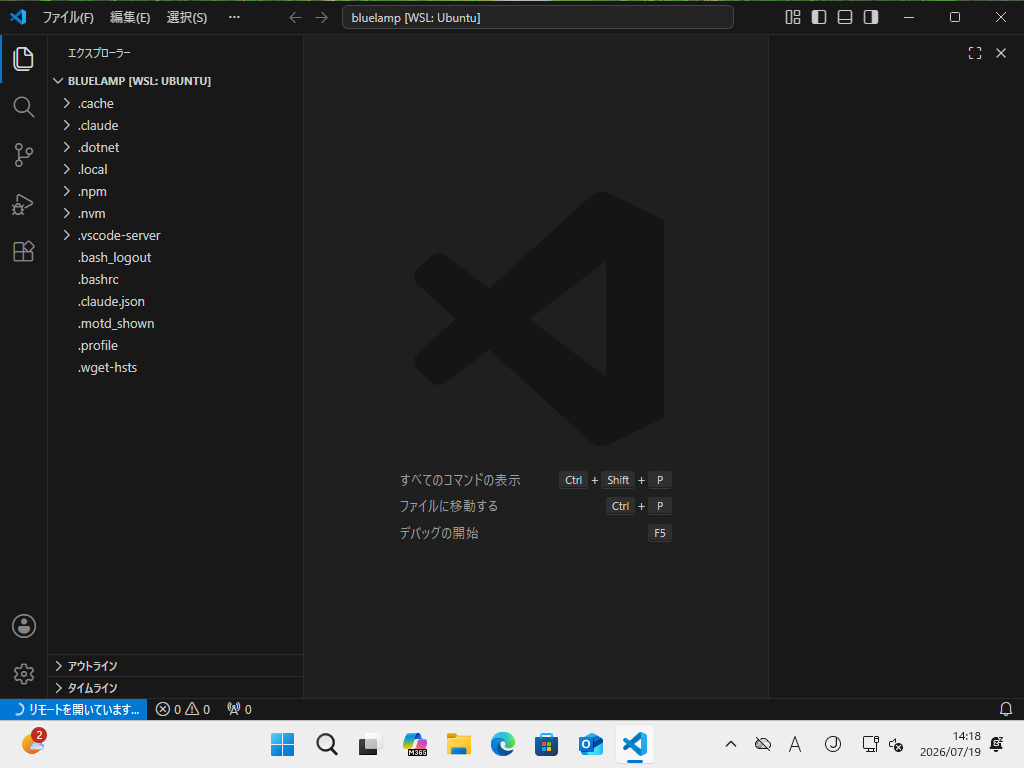
↑ 開発画面(VS Code)は最初から日本語で、BlueLamp のログイン画面が自動で開きます。
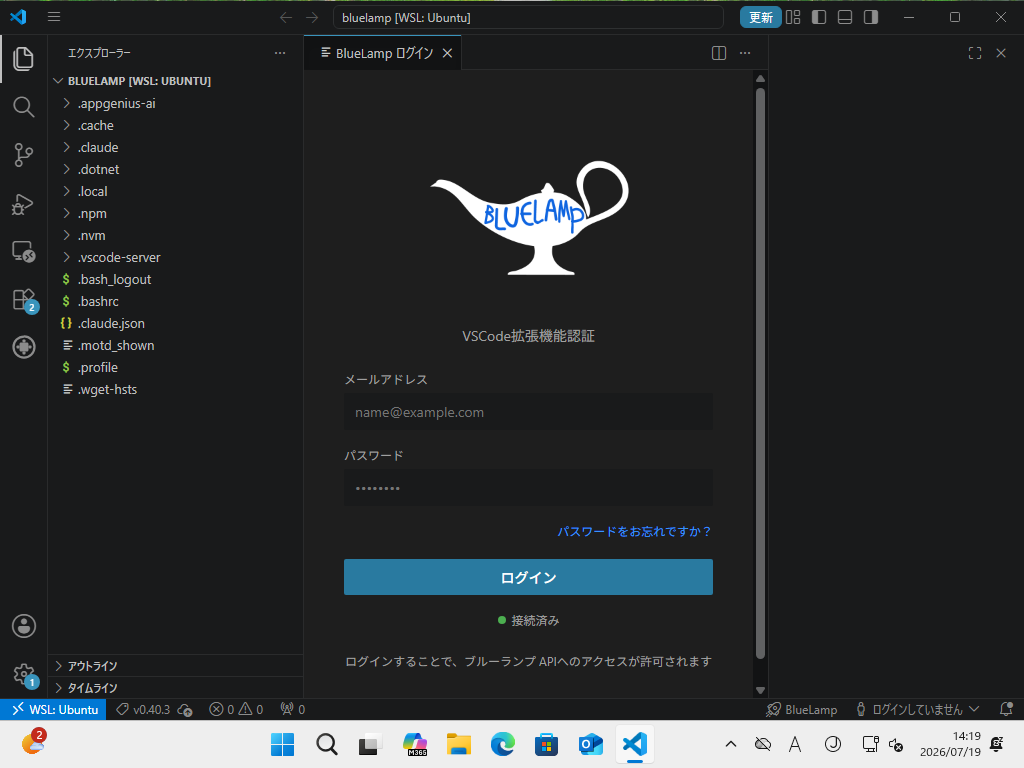
↑ BlueLamp の Web と同じメールアドレスとパスワードを入れて「ログイン」を押します。
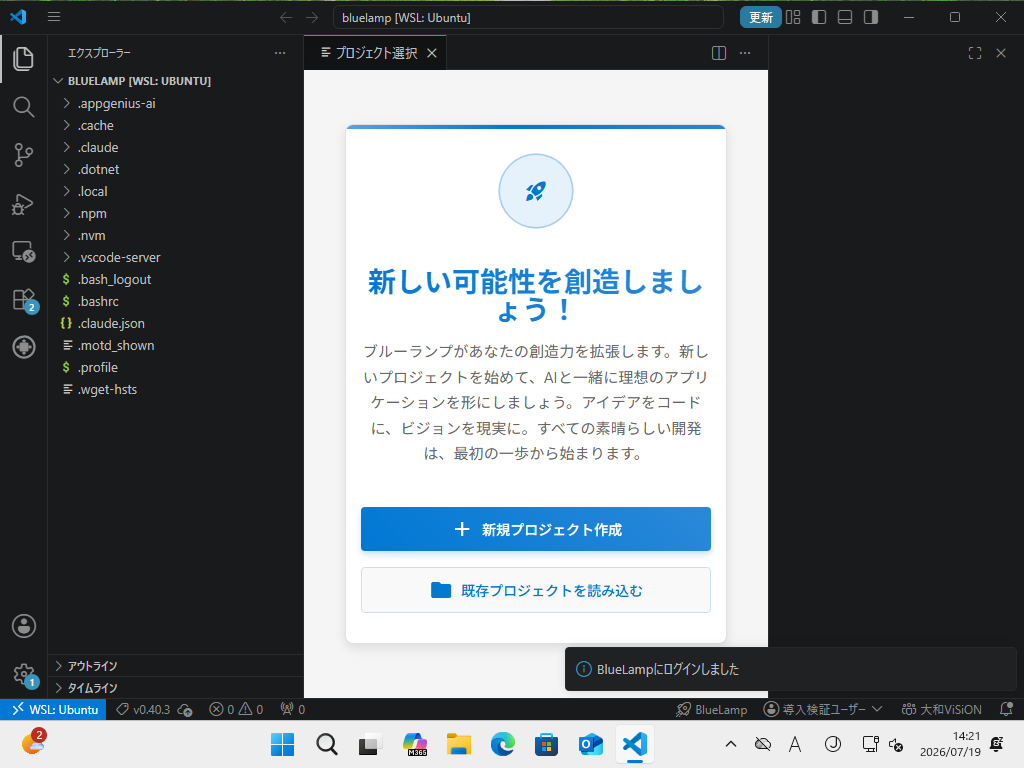
↑「BlueLamp にログインしました」と出て、プロジェクトの画面になれば成功です。
※ もし黒い画面で BlueLamp のログイン(メールアドレスとパスワード)を聞かれたら、同じものを入力してください。パスワードは打っても画面に文字が出ませんが、ちゃんと入力できています。そのまま最後まで打って Enter です。
!問題が起きたときは(「OK」で AI が引き受けます)
とちゅうでエラーの画面が出ても、パソコンが壊れたわけではありません。画面の「OK」を押すと、AI が続きを引き受けます──黒い画面(Claude Code)が自動で開き、AI がエラーの記録を読んで、原因を調べて、続きを進めてくれます。あなたは見ているだけで大丈夫です(聞かれたら、上の操作ルールのとおり答えてください)。
💡 唯一の例外:「仮想化」がオフになっているパソコン
ごくまれに、パソコンの奥の設定(BIOS)で「仮想化」という機能がオフになっていることがあります。ここだけは機械のスイッチなので、AI にも代われません。でも大丈夫:
- インストーラがあなたの機種(メーカー・型番)を自動で調べて画面に表示します。その機種名で「〈機種名〉 仮想化 有効化」と検索すると、設定手順が見つかります(画面にも同じ案内が出ます)。分からなければサポートにご連絡ください。機種を伺って一緒に進めます。
- あなたは案内された1 か所を「Enabled(有効)」にするだけ(例: Intel なら「Intel Virtualization Technology」、AMD なら「SVM Mode」)。
- オンにしたら、もう一度 BlueLampSetup.exe を実行してください。最初からやり直しにはならず、続きから進みます。
英語の画面でも大丈夫。変えるのは案内された 1 か所だけです。
🆘 それでも進まないとき:AI に手動で引き継ぐ(途中まで入っていても大丈夫)
次のようなときは、この方法で AI に直接セットアップの続きを任せられます。済んでいる部分は AI が記録から確認して飛ばすので、途中まで入っている状態からでも大丈夫です。
- 再起動したのに、続きが自動で始まらない(まずは BlueLampSetup.exe をもう一度実行してみてください。続きから進みます。それでもだめなら下へ)
- エラー画面の「OK」を押しても、黒い画面(AI)が開かなかった
- 何度やり直しても、同じところで止まる
手順(2 ステップ):まず、スタートボタンを押して「powershell」と入力し、Windows PowerShell を開きます。開いたら、下の 1 行目を貼り付けて Enter(AI=Claude Code を入れ直します。すでに入っていても壊れません)。
終わったら、続けて下の 2 行目を貼り付けて Enter。黒い画面(AI)が起動します(初回は色やログインの質問が出ます。上の「操作 1〜4」のとおり答えてください)。
AI が起動したら、下の「救援指示」をまるごと貼り付けて Enter。あとは AI がこの PC のどこまで入っているかを自分で調べて、足りないところだけを最後まで進めます。まっさらな PC でも、途中まで入っている PC でも、この 1 枚で大丈夫です。
※ 再起動をはさんだあとは、もう一度この黒い画面(claude)を開いて「続きをお願いします」と言えば、AI が続きから進めます。
🧰 インストーラを使わない方法(非常用)
インストーラ自体がどうしても動かないパソコンのために、手動セットアップの手順書(非常用)も用意しています。AI(Claude Code)を先に入れて、AI にセットアップ全体をやってもらう方式です。こちらも途中まで入っている状態から進められます。
🍀 うまくいかなくても、あなたのせいでは一切ありません。この手のセットアップは、詰まって当然の作りです。AI に聞かれて分からなくなったら、「分かりません」とだけ返してくれれば大丈夫。それでも進まないときは、画面を閉じずにスマホで画面の写真を撮って、サポートに送ってください。続きから一緒に進めます。