
答え: Claude で AIエージェントを動かすいちばん近い道は、パソコンの中で動く Claude Code に、仕事ごとの指示書と外の道具につなぐ口を持たせることです。AIエージェントの言葉の意味は AIエージェントとは で。
「claude aiエージェント」は 月 390 回(2025 年 9 月の 70 回から 2026 年 8 月の 480 回へ)。上位は公式・動画・技術者の投稿が占めています。この記事は、コードを書かない人が動かす形に絞ります。
Claude・Claude Code・AIエージェントの関係
| 名前 | 何か | たとえ |
|---|---|---|
| Claude | 文を読み書きし考える AI | 頭 |
| Claude Code | パソコンの中で Claude がファイルを読み書きし、道具を使えるようにする仕組み | 手足と机 |
| AIエージェント | Claude Code に、仕事ごとの指示書と道具の口を持たせた物 | 役目を持った担当者 |
ブルーランプは 2 つの部品で動く
ブルーランプは 「VS Code 版(拡張機能)」と「ターミナル版(本体)」の 2 つ で成り立っています。本体が Claude Code と組んで仕事をする中心、拡張は画面で見やすく操作する補助です。更新もそれぞれ別に行います。
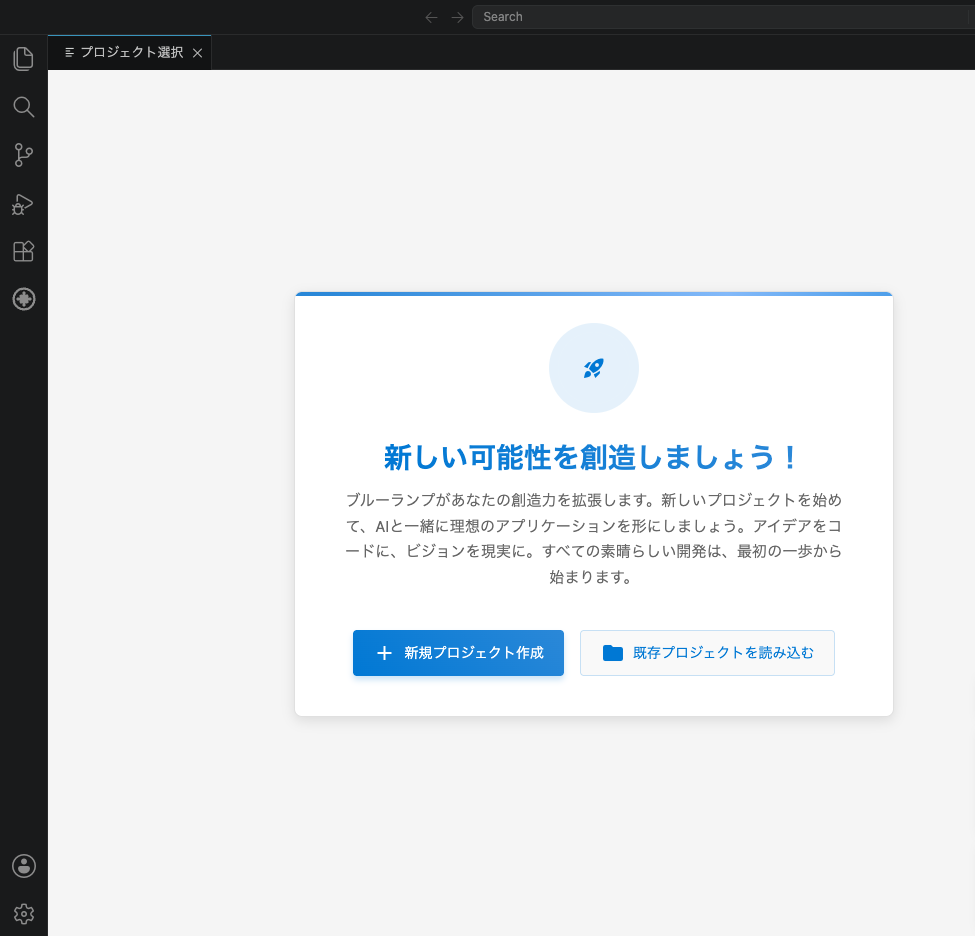
拡張を入れると、VS Code の中に新しいプロジェクトを作る画面が出ます。
入れるまでの道のり
セットアップは、パソコンの環境を自動で整えるプログラムから始まります。最初の画面の説明は 「所要時間はおよそ 15〜30 分」「パソコンの再起動は必要ありません」「仕上げは AI アシスタントが自動で進めます」 です。手順の全体は 入れ方の頁 にあります。
Claude Code に仕事を覚えさせる
Claude Code は、そのままでは毎回あなたの説明を待ちます。仕事を任せるには、その仕事の指示書を渡します。ブルーランプでは、指示書を持ったエージェントがカードとして並び、押すとその席が立ち上がります。配布中のエージェントは 178 体 です。
道具が足りない時は、外のサービスにつなぐ口(MCP)を足します。奥伝では @18-0-MCP追加エージェント が、アプリではなく Claude Code 自身の力を広げる役として配られています。
つまずきやすい所
- ログインが何度も求められる: Claude Code の認証と、ブルーランプの会員のログインは別です。順に済ませます。
- 残りの量が切れる: 長い仕事を続けると Claude の使える量が先に尽きます。仕事を小さく分けます。
- 何を頼めばいいか分からない: 仕事の名前から選べる エージェントの棚 と 使いどころ から始めます。
よくある質問
Claude で AIエージェントを作るにはどうすればいいですか?
Claude Code に、仕事の指示書を渡して 1 体として保存するのが近道です。Google でも 「Claude で AI エージェントを作るにはどうすればいいですか?」 がよく聞かれています。作り方の考え方は、素材・指示書・成果物の 3 つで整理できます。
VS Code は必須ですか?
ブルーランプは VS Code の拡張と本体の 2 つで動くので、VS Code を使います。画面でカードを選べるので、コマンドを覚えなくて済みます。
非エンジニアでも使えますか?
セットアップの仕上げは AI アシスタントが自動で進めます(セットアップの最初の画面)。使い始めてからは、エージェントに話しかける形で進みます。
まとめ
Claude は頭、Claude Code は手足と机、AIエージェントは役目を持った担当者。この順に揃えると、Claude で仕事を任せる形ができます。最初から全部を自分で組む必要はありません。指示書を持ったエージェントを棚から選び、足りない所だけ口を足して、自分の仕事に合わせていけば十分です。慣れてきたら、よく使う頼みを自分の指示書にして、自分だけのエージェントを棚に足していきます。