
- ホーム
- 始め方
ダブルクリックで入れて、続きは AI が進めます
VS Code の中で、経理・発信・アプリ作りなどの仕事を AI エージェントに任せる道具です。あなたの操作は、ダウンロード・ダブルクリック・Claude の「承認する」・ログインだけ。
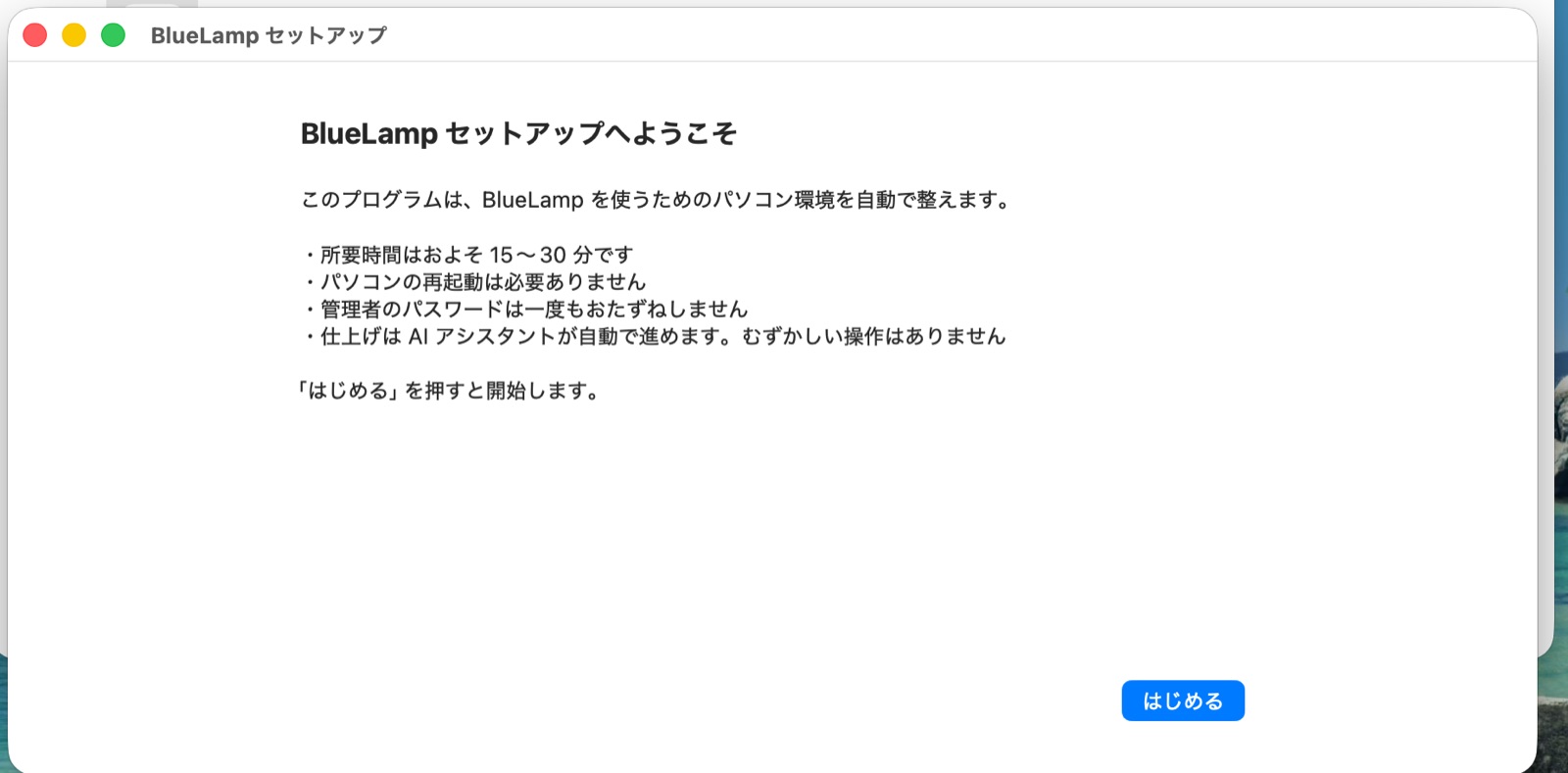
はじめに出る画面は、これ 1 枚
入れ物を開くと「BlueLamp セットアップへようこそ」の画面が出ます。右下の「はじめる」を押せば、あなたの出番はしばらく終わりです。
- パソコンの再起動は要りません(Mac)
- 管理者のパスワードは一度も聞きません
- 途中で閉じても、もう一度開けば続きから進みます
出所: セットアップ手順書(Mac 版)
あなたがやるのは 3 手
Mac の場合です。Windows は途中で再起動が 1 回入り、残りは同じく AI が進めます。
1. ダウンロードして、ダブルクリック
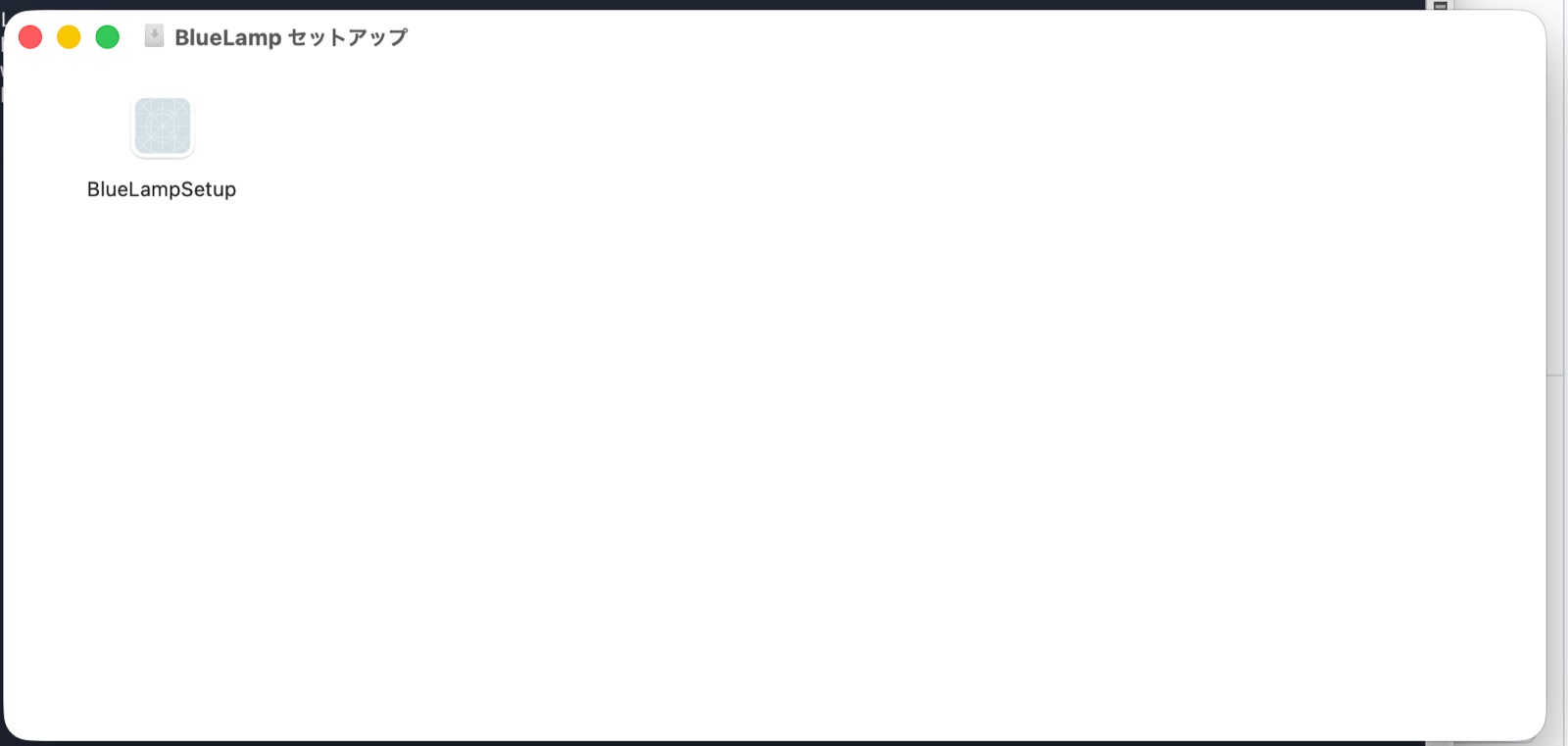
上のボタンで入れ物(BlueLampSetup)を 1 つダウンロードします。開いた窓の中の BlueLampSetup をもう一度ダブルクリックし、「開いてもよろしいですか?」と出たら青い「開く」を押します。Apple の確認を通ったアプリです。
2. Claude にログインして「承認する」
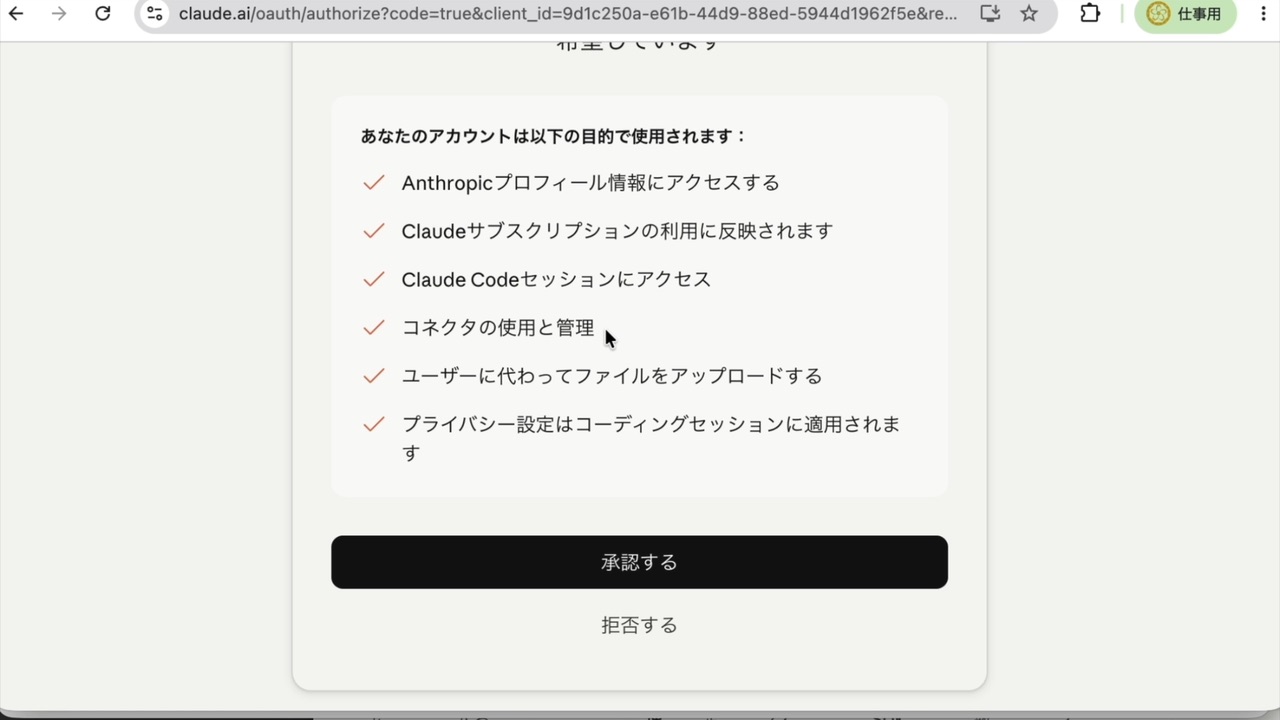
準備の途中で、AI アシスタントに引き継いだという画面が出て、ブラウザが自動で開きます。ご自身の Claude のアカウントでログインし、黒い「承認する」を押してください。お願いするのはここだけです。
ログイン方法を聞かれたら、矢印キーで 1 番の「Claude account with subscription」を選びます。2 番は使った分だけ課金される方式なので選びません。
3. ブルーランプにログイン
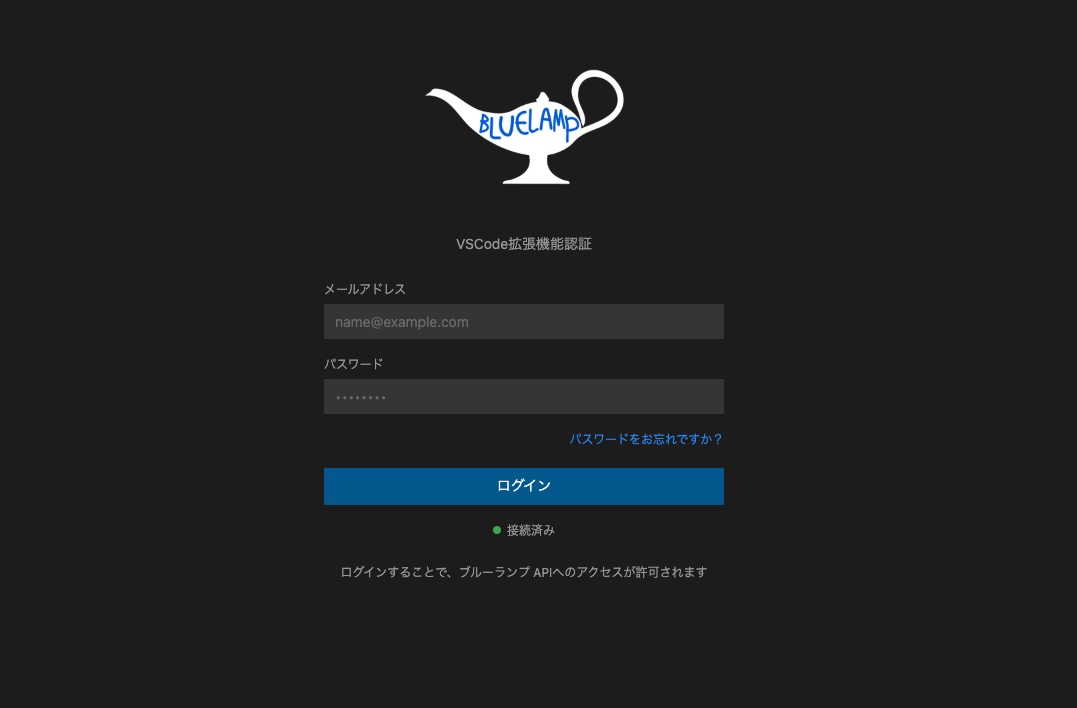
準備が終わると VS Code が自動で開き、ブルーランプのログイン画面が出ます。会員サイトと同じメールアドレスとパスワードを入れれば、入れる作業は終わりです。次からは VS Code を開くだけで使えます。
手順の出所: セットアップ手順書(Mac 版)・同(Windows 版)
入れたら、最初のエージェントを動かす
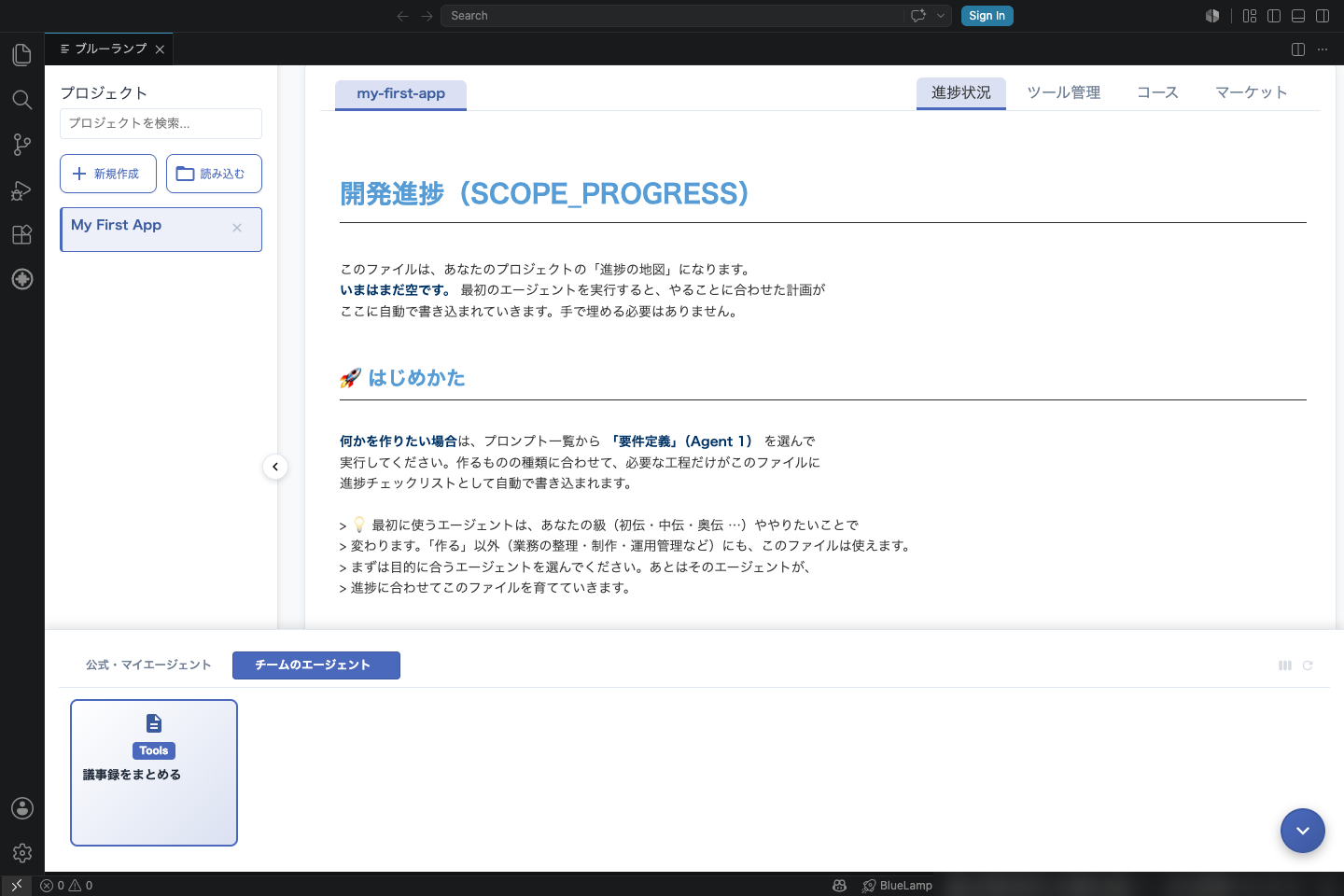
VS Code の下の帯にある「BlueLamp」から、いつでもブルーランプの画面を開けます。
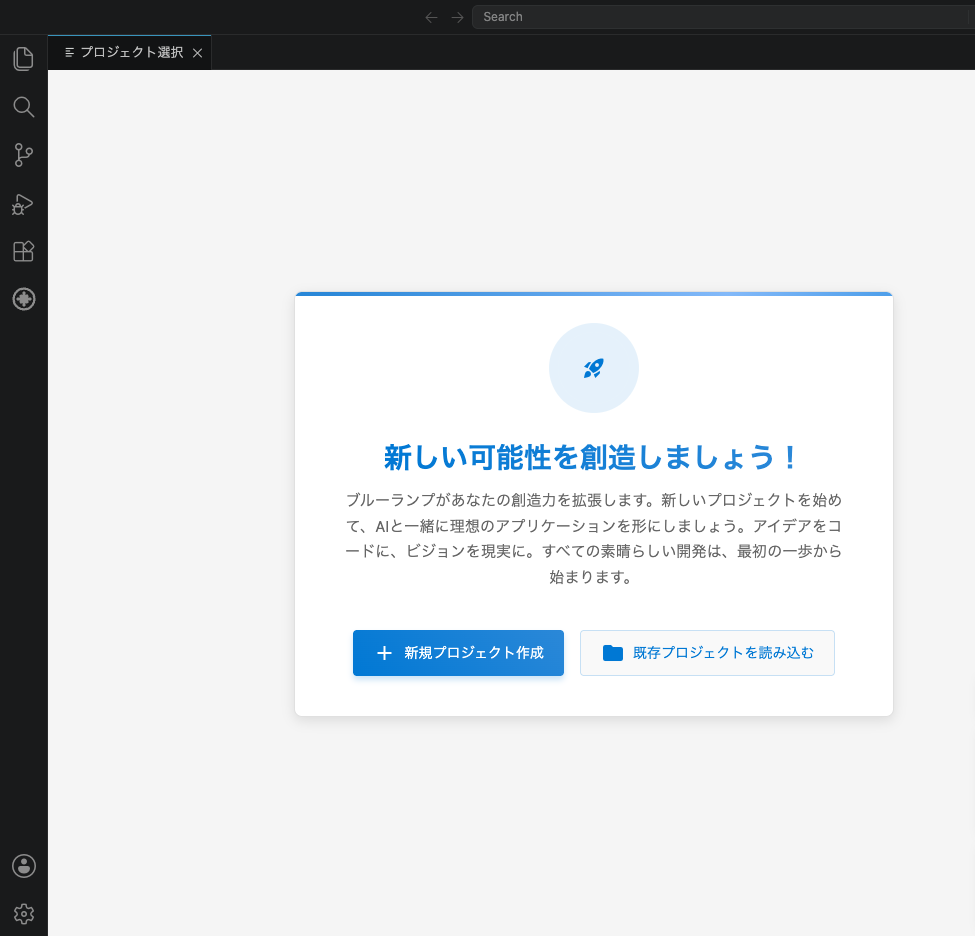
プロジェクトを作る
「新規プロジェクト作成」で名前を付けると、その名前のフォルダが 1 つできます。続きから始める時は「既存プロジェクトを読み込む」。
エージェントを選ぶ
下の棚からカードを押すと、そのフォルダでエージェントが動き出します。何を作るか決まっていれば、まず「要件定義」から。
並べて任せる
プロジェクトごとに、エージェントを何体でも呼べます。案件を 3〜4 本、並べて進める使い方もできます。
出所: 「ブルーランプの使い方」の動画
動画で見る・手順書で見る
導入の動画は、会員サイトにログインして「コース」の「ブルーランプ セットアップ(Mac)」または「ブルーランプ セットアップ(Windows)」で見られます(全体像・Claude Code の導入・ブルーランプの導入・使い方の 5 本)。
止まったように見えたら
画面が何分も動きません
ダウンロードや展開の待ち時間です。止まって見えても正常なので、閉じずに待ってください。
黒い画面を閉じてしまいました
もう一度 BlueLampSetup をダブルクリックしてください。最初からではなく、続きから再開します。
選ぶ画面でマウスが効きません
黒い画面の選択は、矢印キーで動かして Enter で決めます。番号で聞かれたら、基本は 1 番です。
ダブルクリックしても、セットアップの画面が出ません
Mac: 1 回目のダブルクリックで開いた窓の中の BlueLampSetup を、もう一度ダブルクリックします。「開いてもよろしいですか?」と出たら「開く」を押します。「開けません」「開発元を確認できない」と出たときは、操作せずサポートへご連絡ください。
Windows: ブラウザが「一般的にダウンロードされていません」と出したら「保持」を選びます。青い画面「Windows によって PC が保護されました」が出たら「詳細情報」→「実行」を押します(「実行しない」は押しません)。詳しくはWindows 版の手順書に画像つきで載っています。
導入の動画が再生されません
パソコンの管理者パスワードを聞かれました
この手順では一度も要りません。入力せず、画面をそのままにしてサポートへご連絡ください。
VS Code に入れて、今日から任せる
Mac も Windows も、入れ物は 1 つ。