非エンジニアが Claude Code を使うには、命令を覚えるより先に「入れる作業」と「操作」を道具に任せ、自分は何を作りたいかを言葉で渡すのが近道です。Claude Code は Anthropic の AI エージェントで、パソコンの中で読み書きと作業をします。AIエージェントとはから読むと全体がつかめます。
どこでつまずくのか
非エンジニアが止まる所はだいたい決まっています。
| つまずく所 | なぜ止まるか | ブルーランプでの代わり |
|---|---|---|
黒い画面(ターミナル) | 何を打てばよいか分からない | セットアップの道具が全部打つ |
保存と共有の仕組み | 専門の言葉が多い | エージェントが代わりに保存する |
公開(デプロイ) | 72 時間進まなかった経験もある最も苦戦する工程 | 人が触らなくても公開できる置き場に決めてある |
入れるところまでの実際
Mac の手順書では、全体でおよそ 15〜30 分(ほとんどが待ち時間)、Mac の管理者パスワードは一度も要らず、再起動も無い、と書いています。人の操作は次の所だけです。
- ダウンロードして、ダブルクリックを 2 回
- セットアップの最初の画面で「はじめる」を 1 回(あなたの出番はしばらく終わり)
- Claude にログイン
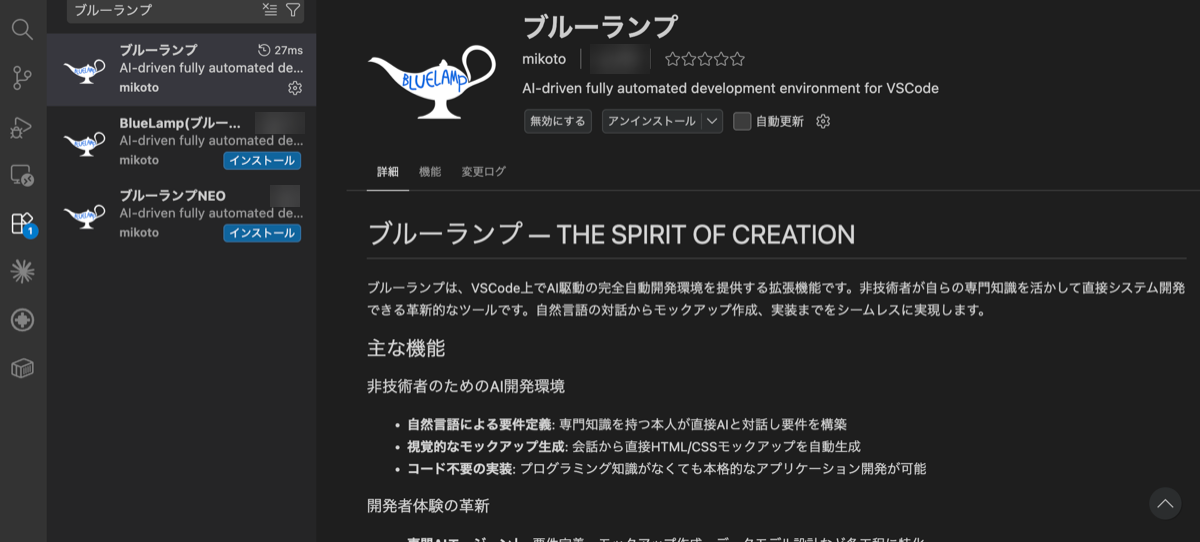
- VS Code が自動で開いたら、ブルーランプにログイン(最後の 1 回)
人の仕事は「何を作るか」を決めること
働き手が AI エージェントになると、人の立ち位置は自然にリーダーになります。実務で張り合えば負けるので、実務は捨てて、明瞭なビジョンを持つことに時間を使う——これが私たちの考え方です。要件定義(何を作るかを言葉にした紙)がアプリの DNA で、ここから画面も裏側も決まります。
詰まったときの 3 つの約束
- 止まって見えても待つ。数分間、画面がほとんど動かないことがあるが正常。
- 分からなければ「分かりません」とだけ返す。AI がもっとやさしい言い方で言い直す。
- パスワードの文字が出なくても正常。Mac の手順書の画面では * が並び、Windows の黒い画面では何も表示されない場合があります。
どの仕事から任せるかは使いどころ、入れてすぐ使えるエージェントはマーケットにまとめています。
よくある質問
Claude Code は何がすごいのですか?
聞かれた事に答えるだけでなく、パソコンの中でファイルを読み書きし、作業を続けられる所です。手順書を渡せば、1 回の指示で長く働きます。1 回の指示で 5〜6 時間動く構造を持つ人間が、生産性の高い人間と言っています。
パソコンは何を用意すればよいですか?
始めるだけなら今のパソコンで十分です。複数のエージェントを並列に動かすようになったら、メモリは 24GB 以上、理想は 36GBを勧めています。手順書は Mac 版と Windows 版の両方を用意しています。
コードが読めなくても、作った物を直せますか?
直すのもエージェントの仕事です。E2E テストではエージェントが人の代わりに画面を触り、通らなければ原因を探して直します。人がやるのは、どこが「思っていた物と違うか」を言葉で伝えることです。