
答え: AIエージェントの「無料」は、どの部分が無料なのかで意味が変わります。費用がかかり得る所は大きく 3 つ(AI の利用・外のサービス・動かす機械)なので、試す前にそれぞれを確かめれば、思わぬ請求を避けられます。AIエージェントとは何かは AIエージェントとは へ。
「AIエージェント 無料」は 月 1,300 回(2025 年 9 月の 590 回から 2026 年 8 月の 2,400 回へ) 検索されています。この記事では金額は書きません。値段は変わりやすく、各サービスの公式の頁が正本だからです。
費用がかかり得る 3 つの所
| 所 | 何に払うか | 確かめ方 |
|---|---|---|
| AI の利用 | エージェントの頭として動く AI(例: Claude)を使う分 | AI の会社の契約の画面で、使える量と残りを見る |
| 外のサービス | メール配信・動画生成・音声など、つないだ先のサービスの分 | つなぐ前に、そのサービスの無料の範囲を読む |
| 動かす機械 | エージェントを置いておく機械やサーバーの分 | 自分のパソコンで動かすなら、追加の機械は要らない |
同じエージェントでも、つなぐ道具を増やすほど 2 つ目の費用が増えます。無料で試すなら、最初は道具を足さずに動かすのが近道です。
無料で試すときの手順
- 任せたい仕事を 1 つに絞る
- 外のサービスにつながない状態で 1 回動かす
- 足りなかった所だけ、道具を 1 つずつ足す
- 足す前に、その道具の無料の範囲を読む
道具を一度に全部つなぐと、どこで費用が出たのか分からなくなります。
ブルーランプで無料で試せる所
ブルーランプのマーケットの頁は 「新しいワークスペースは無料で試せます」 と案内しています。VS Code の拡張は拡張の店から入れられます(VS Code の拡張の店に公開中)。値段そのものは、その日の公式の案内で確かめてください。
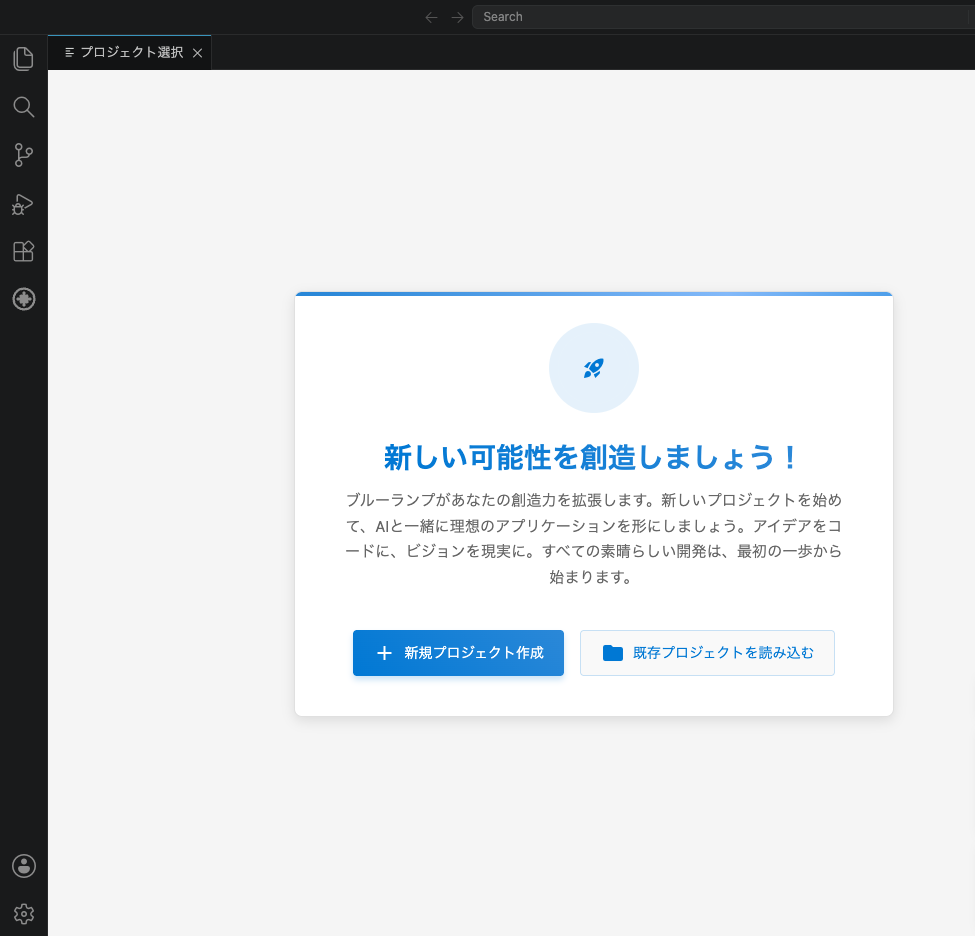
入れた後の最初の画面はこの 2 つのボタンだけです。新しいプロジェクトを作るか、手元のフォルダを読み込むかを選びます。
無料で試すときに使える残りの見方
AI の利用の分は、気づかないうちに使い切ることがあります。ブルーランプの上の階梯では、登録した Claude のアカウントの残りを 1 画面で見る「艦隊表」が 皆伝の道具として配られています。試す段階では、AI の会社の契約の画面で残りを見るだけで十分です。
よくある勘違い
- 「拡張が無料なら全部無料」: 拡張を入れるのと、AI を使うのは別の契約です。
- 「無料の道具だけで組めば無料」: 道具の無料の範囲を超えると、そこから先は有料になることがあります。
- 「無料版は性能が低い」: 差が出やすいのは性能より、使える量と時間です。
どの仕事から試すかは 使いどころ と エージェントの棚 から選べます。
よくある質問
無料の AIエージェントのおすすめは?
無料で試すなら、外のサービスにつながずに動く物から選ぶと、費用の出所が増えません。整理や調べ物のように、手元で完結する仕事が向いています。Google でも 「無料の AI エージェントのおすすめは?」 がよく聞かれています。
月にいくらかかりますか?
この記事では金額を書きません。使う AI の契約、つなぐサービス、動かす量で大きく変わるからです。試す前に、3 つの所それぞれの公式の案内を読んでください。
無料のまま仕事に使えますか?
小さな仕事なら通せることがあります。量が増えると先に AI の使える量が尽きるので、仕事を小さく分けて回すのがコツです。
まとめ
無料で試す目的は、お金を節約することより「自分の仕事が任せられるかを早く知ること」です。外のサービスにつながずに 1 つの仕事を通し、任せられると分かった所から道具と量を足していけば、払う物と得る物の釣り合いが自分で判断できます。分からないまま契約を増やすのが、いちばん高くつく試し方です。試した結果は、任せられた仕事と任せられなかった仕事に分けて書き残しておくと、次に何を足すかの判断が速くなります。