VS Code の中で呼ぶ
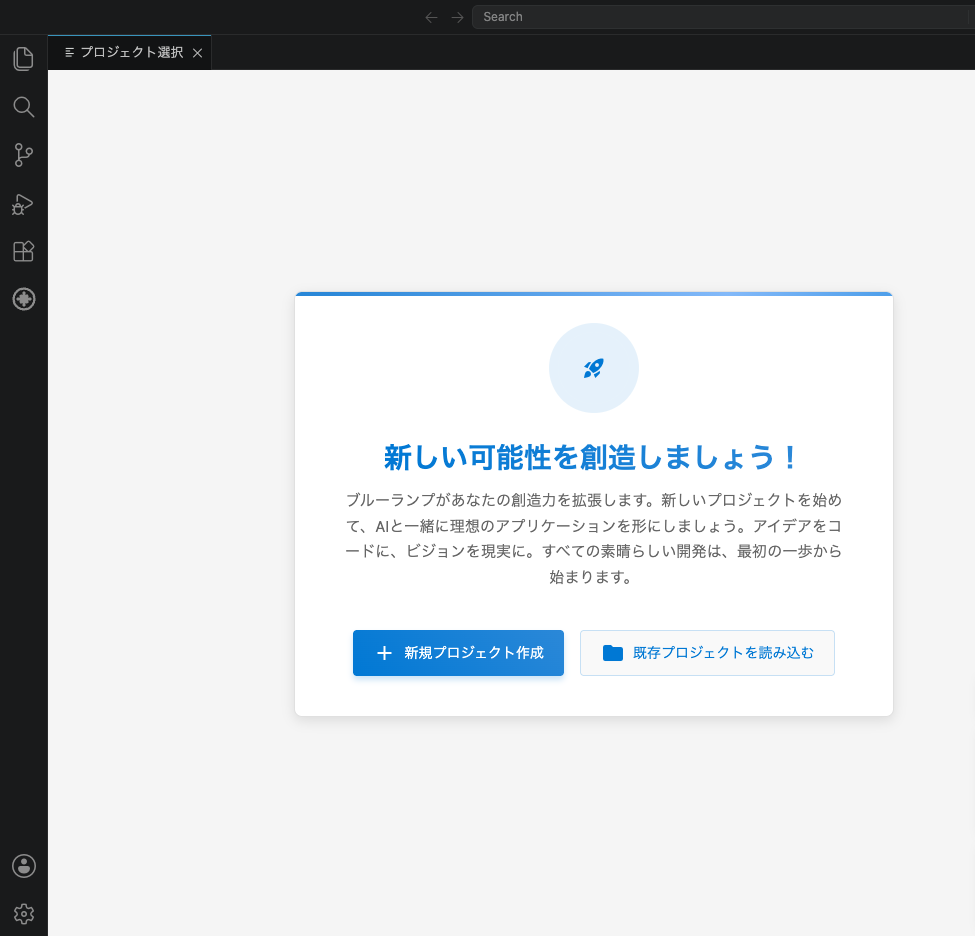
売る物ごとにプロジェクトを 1 つ作ります。ページ・オファー・台本の下書きは、そのプロジェクトのフォルダに貯まっていきます。
任せる仕事
セールスページ・ウェビナーの仕事のうち、エージェントが受け持つ所です。
ページの写し
指定したページを作りごと読み、自分のファネルとして組み直す。
オファーの設計
質問に答えていくと、売る物・特典・保証の組み合わせを案にする。
ウェビナー台本
リサーチから全体設計・コアストーリー・シークレットまで段ごとに書く。
クロージング
面談の流れを 8 段の型で組み、スライドまで用意する。
この仕事に合うエージェント

ファネル移植
指定した Web ページを構造ごと読み、自分のファネルとして作り直す。
オファー設計
質問を先に出し、AI の仮案を添えて、売る物の組み立てを決める。
リサーチ分析・全体設計・コアストーリー ほか
ウェビナーの 7 段の構成を、上流の分析から順に書くエージェントの顔ぶれ。
VS Code に入れて、今日から任せる
Mac・Windows の導入手順をご案内します。
ブルーランプは Free プランから。Claude の契約は別途必要です。